 |
| ||||||||

Postman は、インターネットからダウンロードできるスタンドアロンソフトウェアです。SAP または SAP Ariba によって作成されることはありません。これにより、ユーザは Web でさまざまな API の機能をテストする方法として、http および https 要求をサーバに送信することができます。これが、オープン API の機能をテストする場合に役立つ理由です。以下では、依頼を簡単に送信するために有用であると判断した設定について詳しく説明します。
Postman のコピーでダークテーマを有効化しているため、スクリーンショットの外観が少し異なる場合があることに注意してください。コピーの外観が異なる場合は、注意を喚起しないでください。
最初に、環境を設定します。Postman の環境では、さまざまな要求にわたってアクセス可能な変数を設定できます。これは、権限トークンが生成されるたびに、または多くの要求でアクセスされるレルム名、API キー、およびその他の情報を手動でコピーする必要がないため便利です。
これを行うには、Postman の右上にある歯車をクリックします。
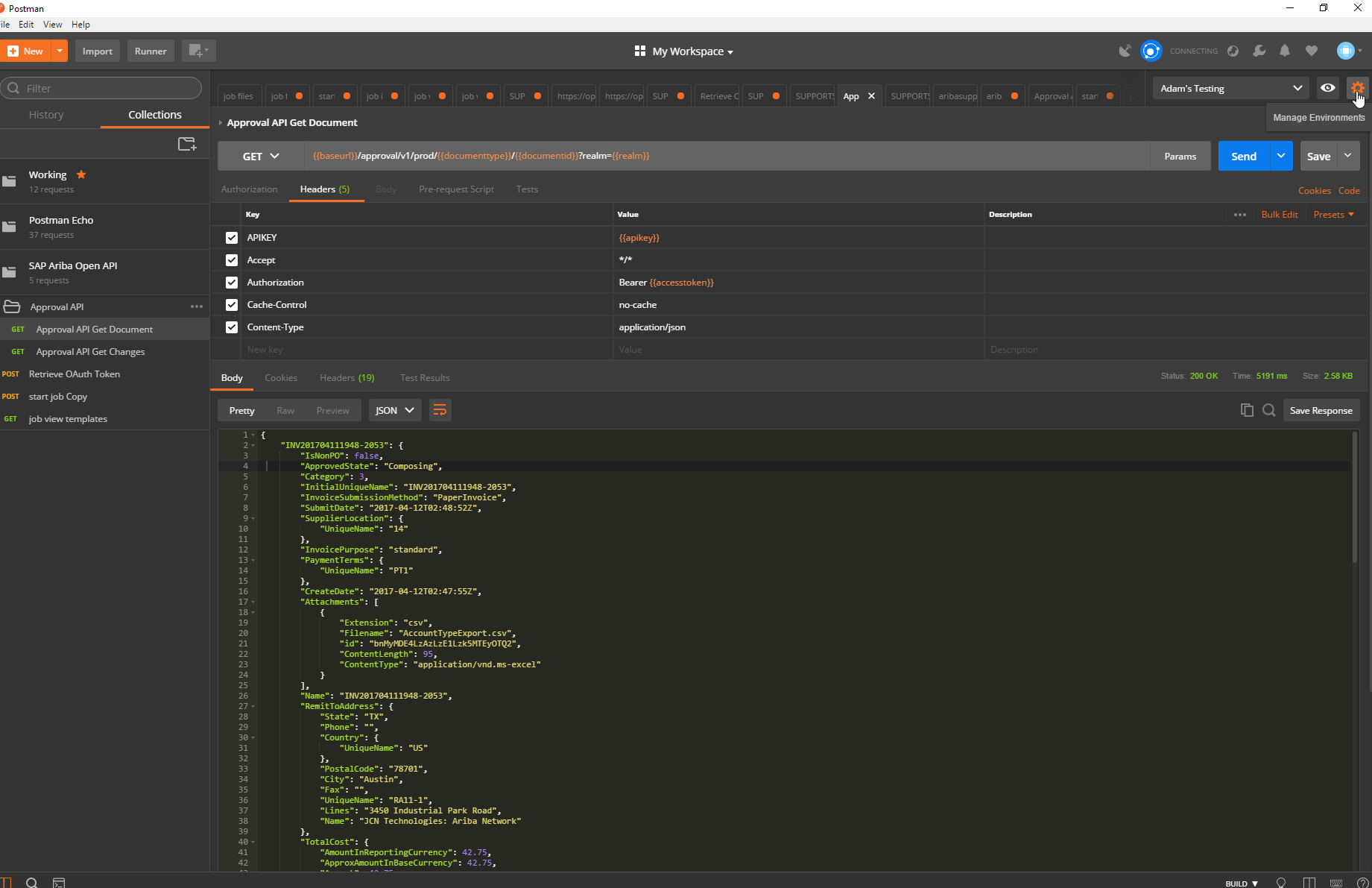
表示されるポップアップで追加をクリックし、環境を指定します。
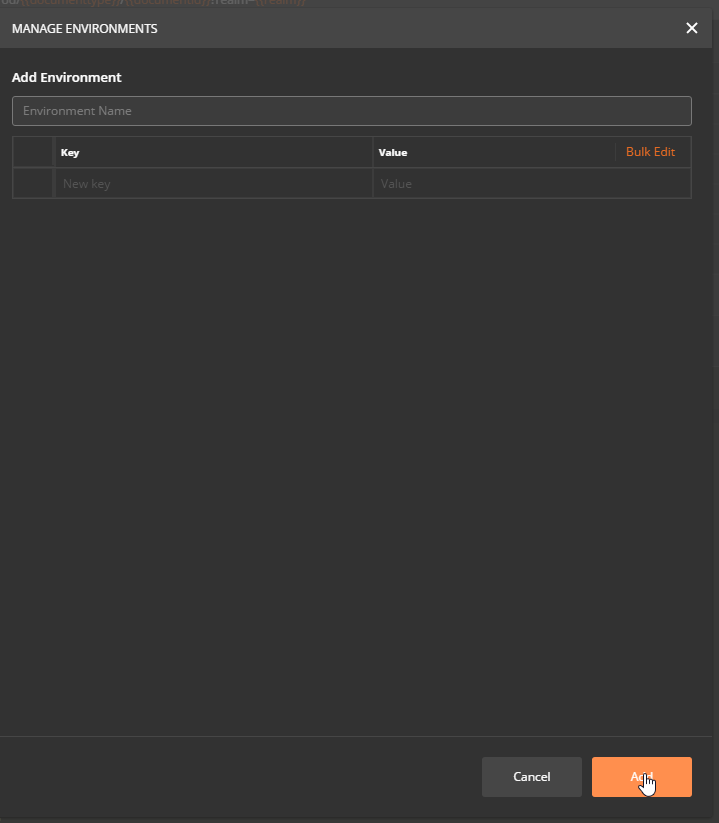
このウィンドウでは、この環境を選択した場所からアクセスできる変数を定義することもできます。以下のとおり、accesstoken、realm、baseurl、および base64 でエンコードされた文字列に対して変数を作成することをお勧めします。以下のセクションでは、生成申請の実行時にアクセスストークンが自動的に入力されるようにする方法を説明します。ただし、現時点では、最新のを記入します (または空白のままにします)。
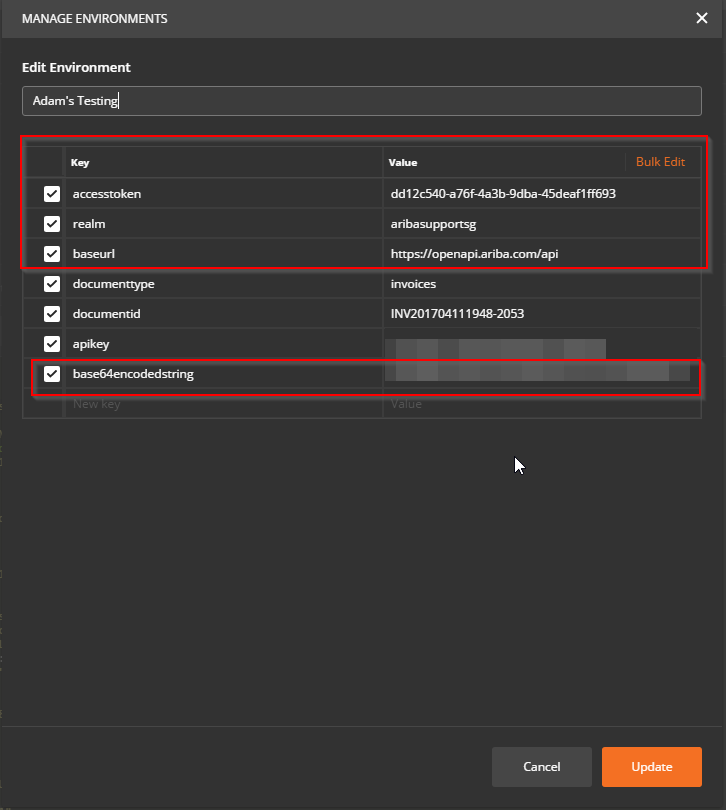
環境で変数を設定したら、最初に環境が選択されていることを確認します。歯車シンボルの横にあるドロップダウンメニューに、現在選択されている環境が表示されます。
ここで、変数に保存されている情報にアクセスする場合は、その名前を二重の中括弧で囲みます。たとえば、要求に入力するアクセストークンを取得するには、 {{accesstoken}} を入力します。以下の申請情報の要求の例のスクリーンショットを参照してください。

Postman は、これを以下の cURL に変換します。
以下は、OAuth トークンを生成するための設定のスクリーンショットです。
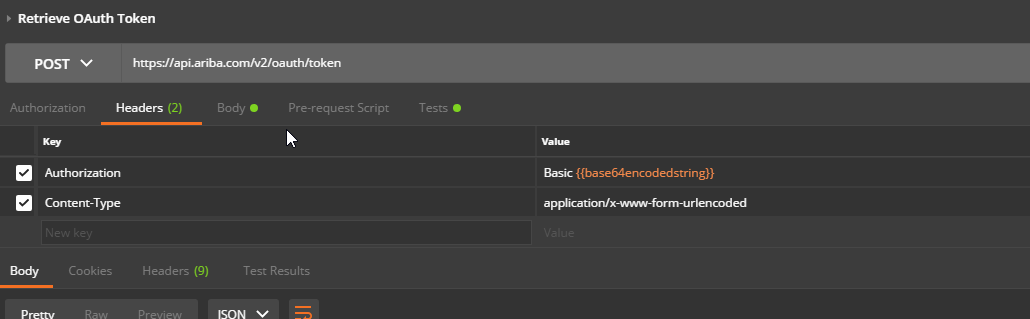
自分の curl:
テストのために異なるレルムにアクセスする必要がある場合は、複数のレルムで同じ申請を簡単に使用できるように、複数の環境を設定することができます。
購入