 |
| ||||||||

Postman è un software standalone disponibile per il download da internet. Non viene creato da SAP o SAP Ariba. Consente a un utente di inviare richieste http e https ai server come un modo per testare la funzionalità di diverse API intorno al web. Questo è il motivo per cui è utile per noi quando testiamo la funzionalità di Open API. Di seguito dettaglierò la configurazione che ho trovato utile per inviare facilmente le richieste.
Si prega di notare che ho il tema scuro abilitato nella mia copia di Postman, quindi i miei screenshot possono sembrare un po 'diverso. Non allarmare se la tua copia ha un aspetto diverso.
Vogliamo iniziare con la creazione di un ambiente. Un ambiente in Postman consente di configurare variabili a cui è possibile accedere tra le diverse richieste. Ciò è utile perché non sarà necessario copiare manualmente il token di autorizzazione ogni volta che viene generato, o il nome del realm, la chiave API e qualsiasi altra informazione a cui si accede in molte richieste.
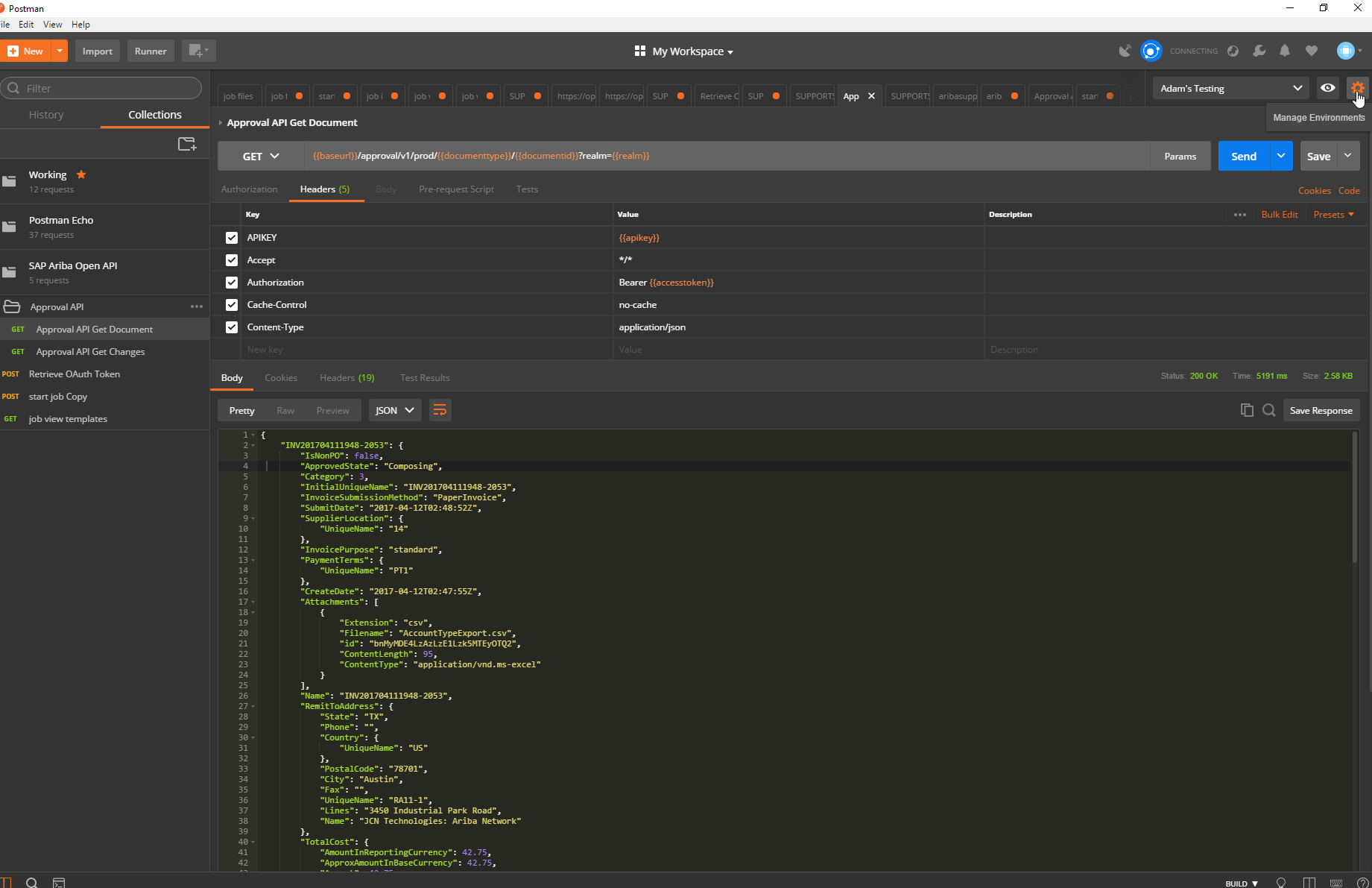
Per fare questo, clicca sul Gear in alto a destra di Postman:
Fare clic su Aggiungi nella finestra a comparsa visualizzata e assegnare un nome all'ambiente:
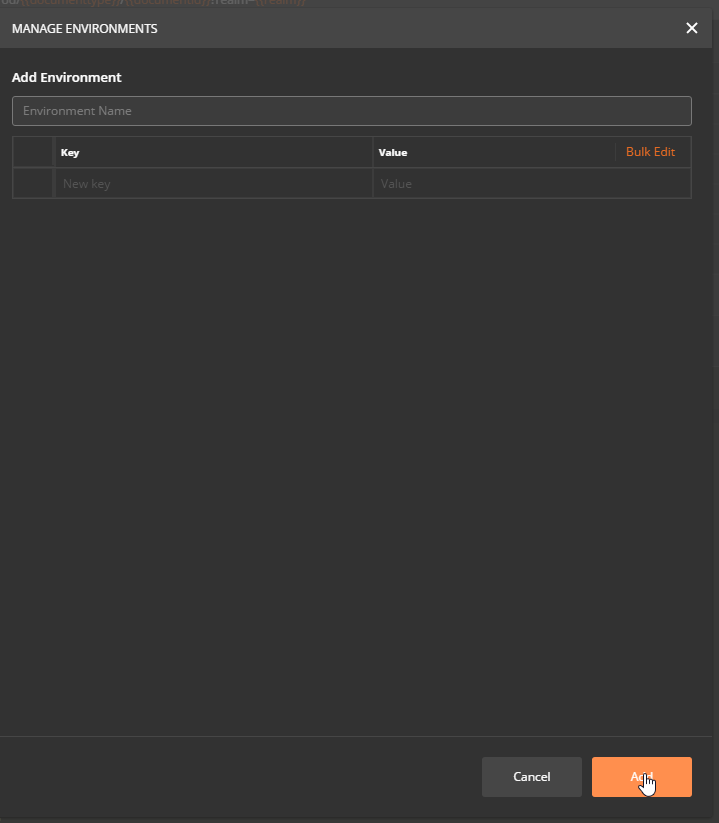
Questa finestra consente inoltre di definire le variabili a cui è possibile accedere da qualsiasi punto dell'ambiente selezionato. Suggerirei di creare variabili per accesstoken, realm, baseurl e stringa con codifica base64 come ho sotto. In una sezione sottostante illustrerò come fare in modo che l'accesso venga popolato automaticamente quando si esegue la richiesta per generarla, ma per ora basta compilarla con le tue ultime (o lasciarla vuota).
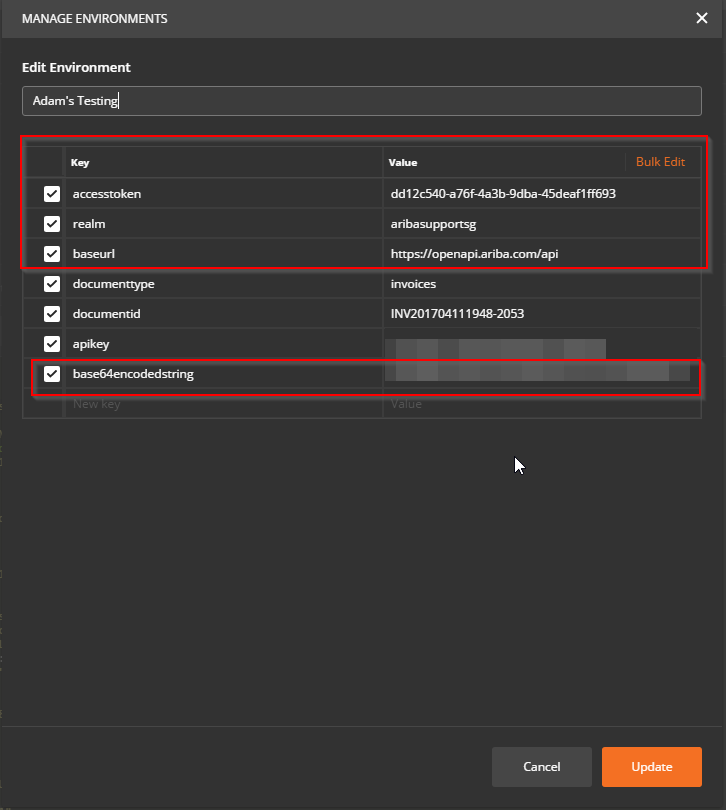
Ora che le variabili sono configurate nel proprio ambiente, assicurarsi innanzitutto che l'ambiente sia selezionato: il menu a discesa accanto al simbolo dell'ingranaggio mostra l'ambiente attualmente selezionato.
Ora, ogni volta che si desidera accedere alle informazioni memorizzate nella variabile, basta metterne il nome tra doppie parentesi graffe. Ad esempio, per ottenere il token di accesso da compilare in una richiesta, è sufficiente inserire {{accesstoken}}. Vedere lo screenshot di una richiesta di esempio per le informazioni da approvare di seguito:

Postman lo converte nel seguente cURL:
Di seguito è riportato uno screenshot della configurazione per generare un token OAuth:
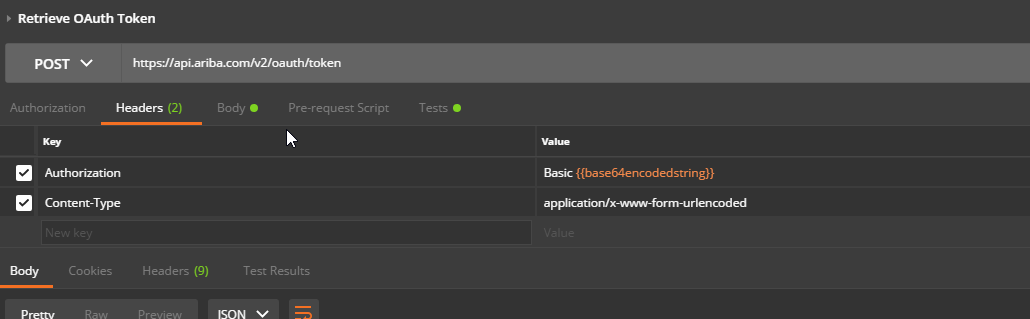
e il mio curl:
Se è necessario accedere a realm diversi per la verifica, è possibile configurare più ambienti in modo da poter utilizzare facilmente le stesse richieste in più realm.
Acquisti