 |
| ||||||||

Postman egy önálló szoftver, amely letölthető az internetről. Nem az SAP vagy az SAP Ariba hozta létre. Lehetővé teszi a felhasználók számára, hogy http és https kérelmeket küldjenek a szervereknek, hogy tesztelhessék a különböző API-k működését a weben. Ezért hasznos számunkra az Open API funkcióinak tesztelése. Az alábbiakban részletezem a beállításokat, amelyeket hasznosnak találtam a kérések egyszerű elküldéséhez.
Kérem, vegye figyelembe, hogy a sötét téma engedélyezve van a Postman másolatomban, így a képernyőképeim kicsit másképp nézhetnek ki. Ne aggódj, ha a másolatod más megjelenésű.
Kezdeni szeretnénk egy Környezet felállításával. A Postman környezete lehetővé teszi olyan változók beállítását, amelyek elérhetők a különböző kérelmekben. Ez azért hasznos, mert nem kell manuálisan átmásolnia a hitelesítési tokent minden generáláskor, vagy a tartomány nevét, az API-kulcsot és bármely más információt, amely sok kérelemben elérhető.
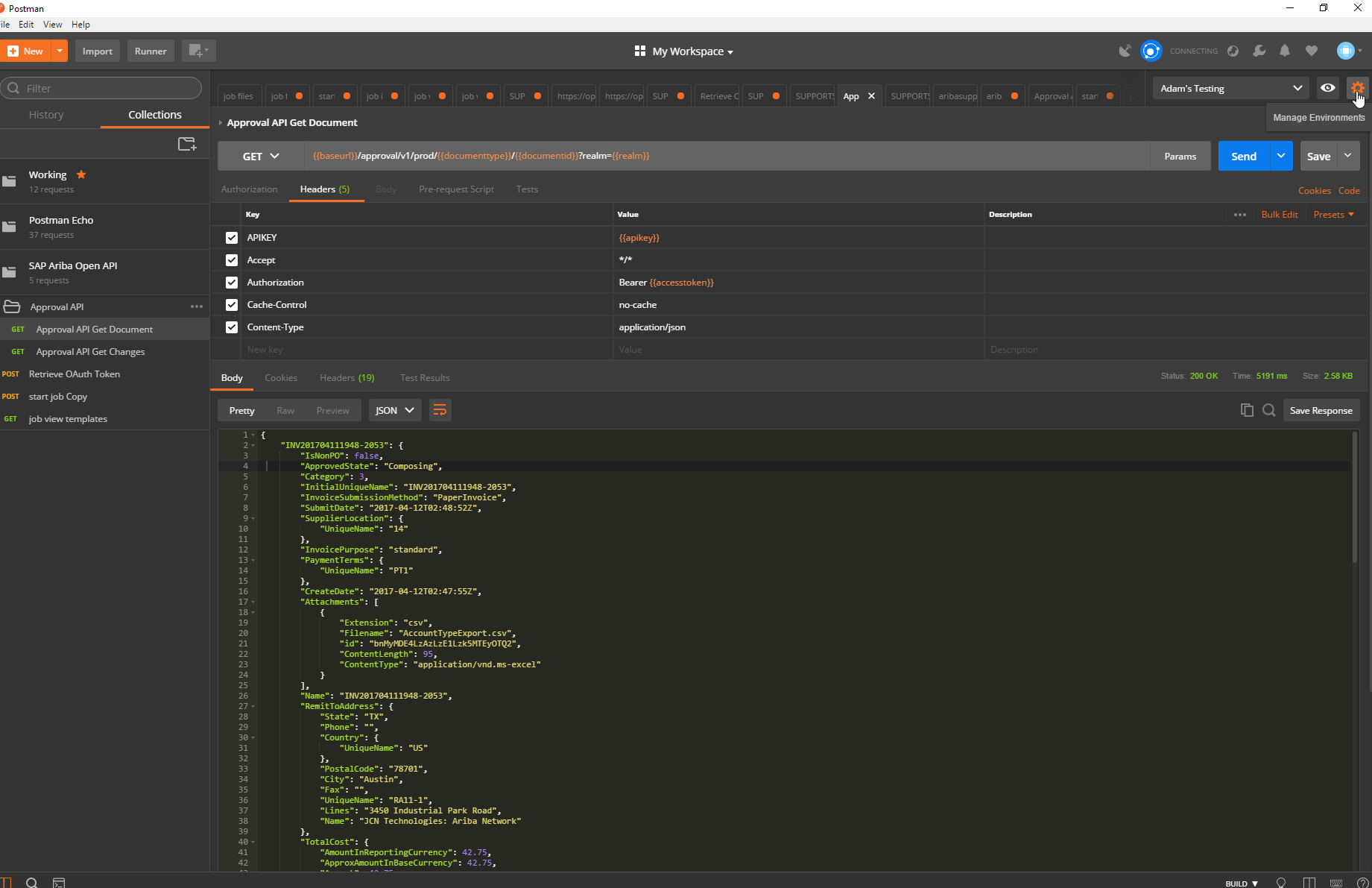
Ehhez kattintson a fogaskerékre a Postman jobb felső sarkában:
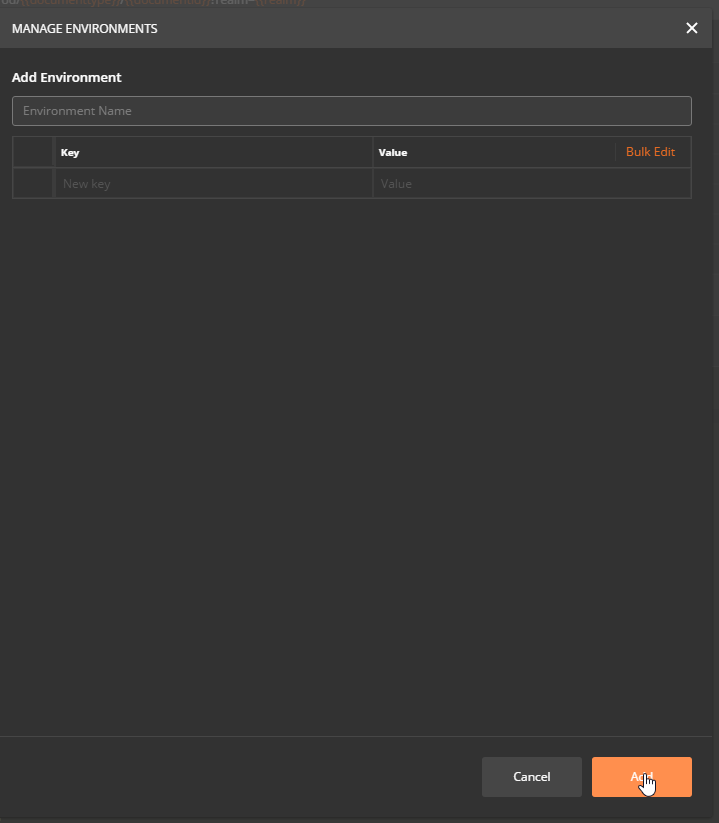
Kattintson a Hozzáadás gombra a megjelenő előugró ablakban, és nevezze el a környezetet:
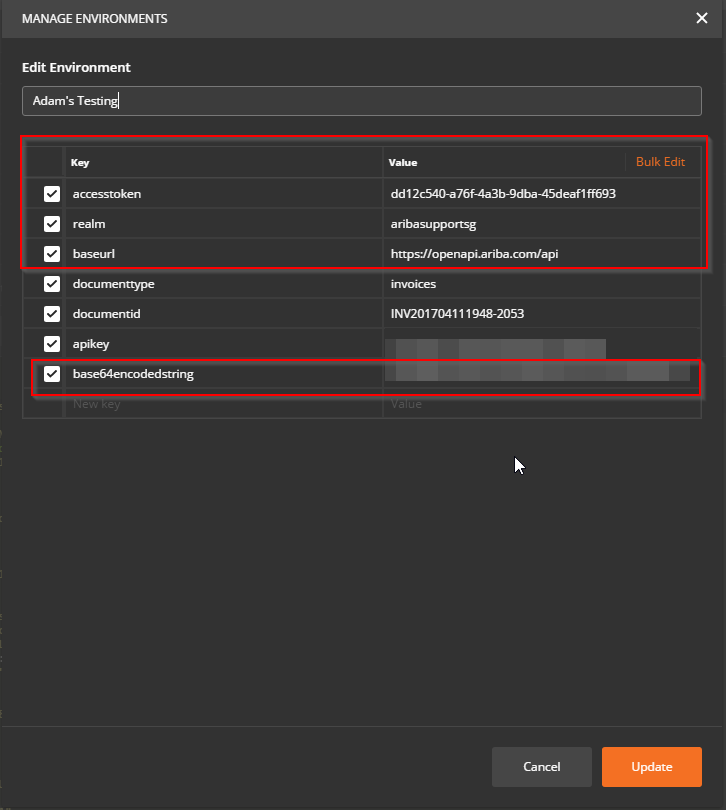
Ebben az ablakban adhatja meg azokat a változókat is, amelyek bárhonnan elérhetők, ahol ez a környezet ki van választva. Javasolnám változók létrehozását az accesstoken, a realm, a baseurl és a base64encoded sztringhez az alábbiak szerint. Az alábbi részben végigvezetem, hogyan lehet az accesstoken automatikusan kitölteni, amikor lefuttatja a kérelmet annak generálására, de most csak töltse ki a legfrissebbel (vagy hagyja üresen).
Most, hogy beállította a változókat a környezetében, először győződjön meg arról, hogy a környezet ki van választva - a fogaskerék szimbólum melletti legördülő menü mutatja a jelenleg kiválasztott környezetet.
Most, amikor hozzá szeretne férni a változóban tárolt információkhoz, csak helyezze a nevét dupla kapcsos zárójelbe. Ha például szeretné lekérni a hozzáférési tokenjét egy kérelemben való kitöltéshez, akkor tegye a következőt: {{accesstoken}}. Tekintse meg az alábbi, jóváhagyandó dokumentumokra vonatkozó mintakérés képernyőfotóját:

Postman az alábbi cURL-re konvertálja ezt:
Alább látható egy képernyőkép a beállításomról az oauth token generálásához:
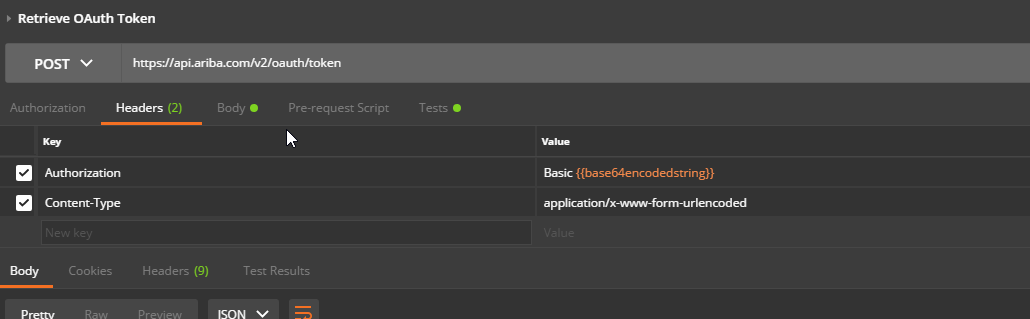
És a göndör:
Ha a teszteléshez különböző tartományokhoz kell hozzáférnie, akkor több környezetet is beállíthat úgy, hogy ugyanazt a kérelmet könnyen fel tudja használni több területen is.
Beszerzés