 |
| ||||||||

Postman est un logiciel autonome disponible en téléchargement sur Internet. Il n'est pas créé par SAP ou SAP Ariba. Il permet à un utilisateur d'envoyer des requêtes http et https aux serveurs comme un moyen de tester les fonctionnalités de différentes API autour du Web. C'est pourquoi il nous est utile de tester la fonctionnalité de l'API ouverte. Ci-dessous, je vais détailler la configuration que j'ai trouvé utile pour envoyer des demandes facilement.
Notez que le thème sombre est activé dans ma copie de Postman, donc mes captures d'écran peuvent paraître un peu différentes. Ne soyez pas alarmé si votre copie a une apparence différente.
Nous voulons commencer par mettre en place un environnement. Un environnement dans Postman vous permet de configurer des variables auxquelles il est possible d'accéder dans vos différentes demandes. Cela est pratique car vous n'aurez alors pas besoin de copier manuellement votre jeton d'autorisation chaque fois qu'il est généré, ou votre nom de domaine, votre clé API et toute autre information accessible dans de nombreuses demandes.
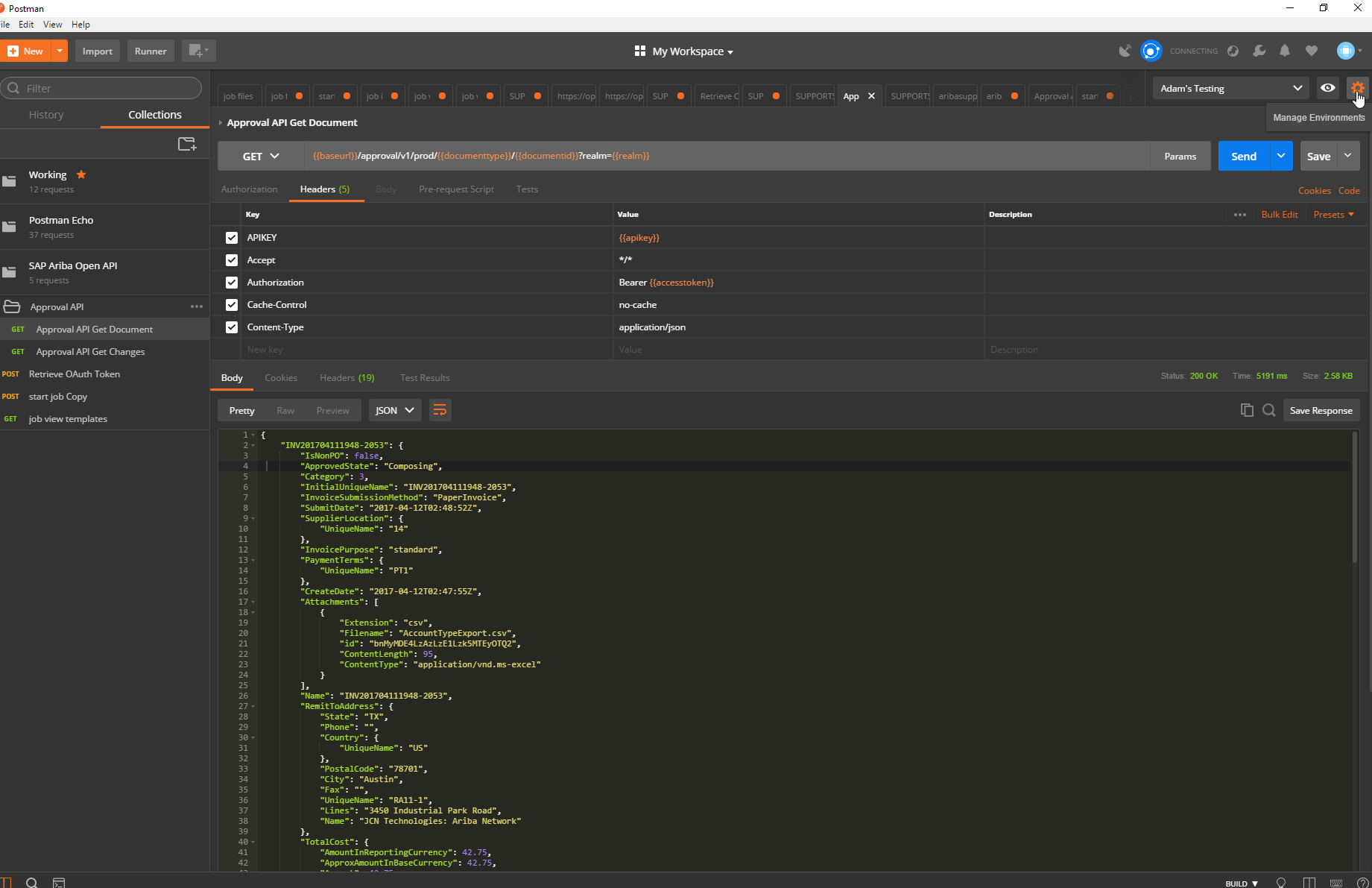
Pour ce faire, cliquez sur l'engrenage en haut à droite de Postman :
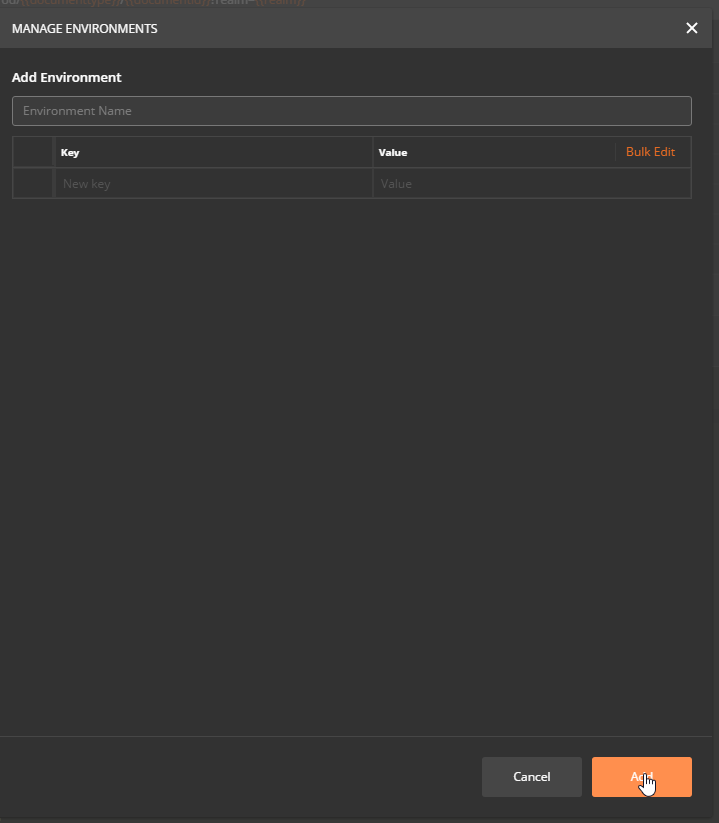
Cliquez sur Ajouter dans la fenêtre pop-up qui apparaît et nommez votre environnement :
Cette fenêtre vous permet également de définir les variables accessibles depuis n'importe quel endroit où vous avez sélectionné cet environnement. Je recommande de créer des variables pour accesstoken, realm, baseurl et base64encoded string comme je l'ai fait ci-dessous. Dans une section ci-dessous, je vais découvrir comment faire en sorte que l'utilisateur accstoken renseigne automatiquement lorsque vous exécutez la demande pour la générer, mais pour l'instant, il vous suffit de la remplir avec votre dernière (ou de la laisser vide).
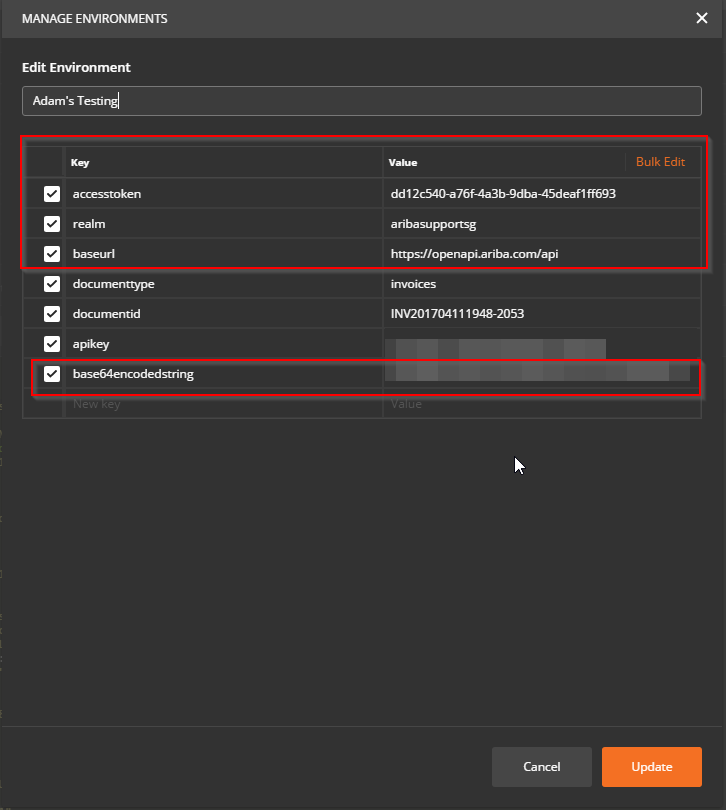
Maintenant que les variables sont configurées dans votre environnement, assurez-vous d'abord que votre environnement est sélectionné - le menu déroulant en regard du symbole d'engrenage affiche votre environnement actuellement sélectionné.
Désormais, chaque fois que vous souhaitez accéder aux informations stockées dans la variable, mettez simplement son nom entre accolades doubles. Par exemple, pour que votre jeton d'accès soit renseigné dans une demande, mettez {{accesstoken}}. Voir la capture d'écran d'un exemple de demande d'informations sur les documents à approuver ci-dessous :

Postman convertit cela en cURL ci-dessous :
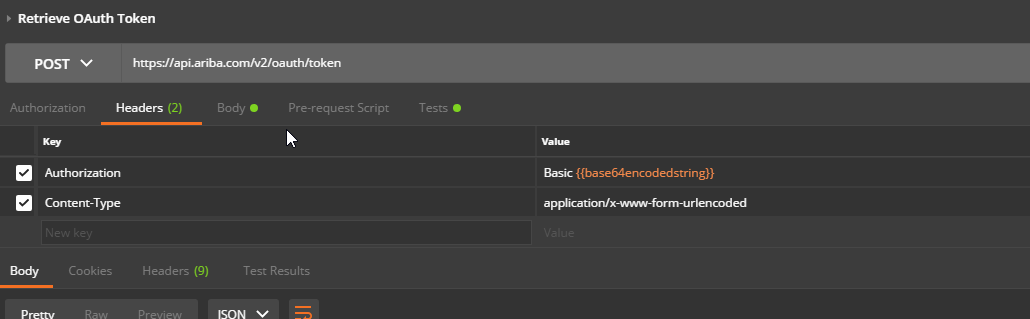
Voici une capture d'écran de ma configuration pour générer un jeton OAuth :
et mon curl :
Si vous devez accéder à différents domaines pour vos tests, vous pouvez configurer plusieurs environnements afin de pouvoir utiliser facilement les mêmes demandes sur plusieurs domaines.
Achats