 |
| ||||||||

Postman es un software independiente disponible para descargar desde Internet. No es creado por SAP o SAP Ariba. Permite a un usuario enviar solicitudes http y https a los servidores como una forma de probar la funcionalidad de diferentes API alrededor de la web. Por este motivo, es útil para nosotros al probar la funcionalidad de la API abierta. A continuación detallaré la configuración que me ha resultado útil para enviar solicitudes fácilmente.
Tenga en cuenta que tengo el tema oscuro habilitado en mi copia de Postman, por lo que mis capturas de pantalla pueden parecer un poco diferentes. No se alarme si su copia tiene una apariencia diferente.
Queremos empezar por establecer un entorno. Un entorno en Postman le permite configurar variables a las que se puede acceder en sus diferentes solicitudes. Esto es útil porque no tendrá que copiar manualmente su token de autorización cada vez que se genere, o su nombre de territorio, clave API y cualquier otra información a la que se acceda en muchas solicitudes.
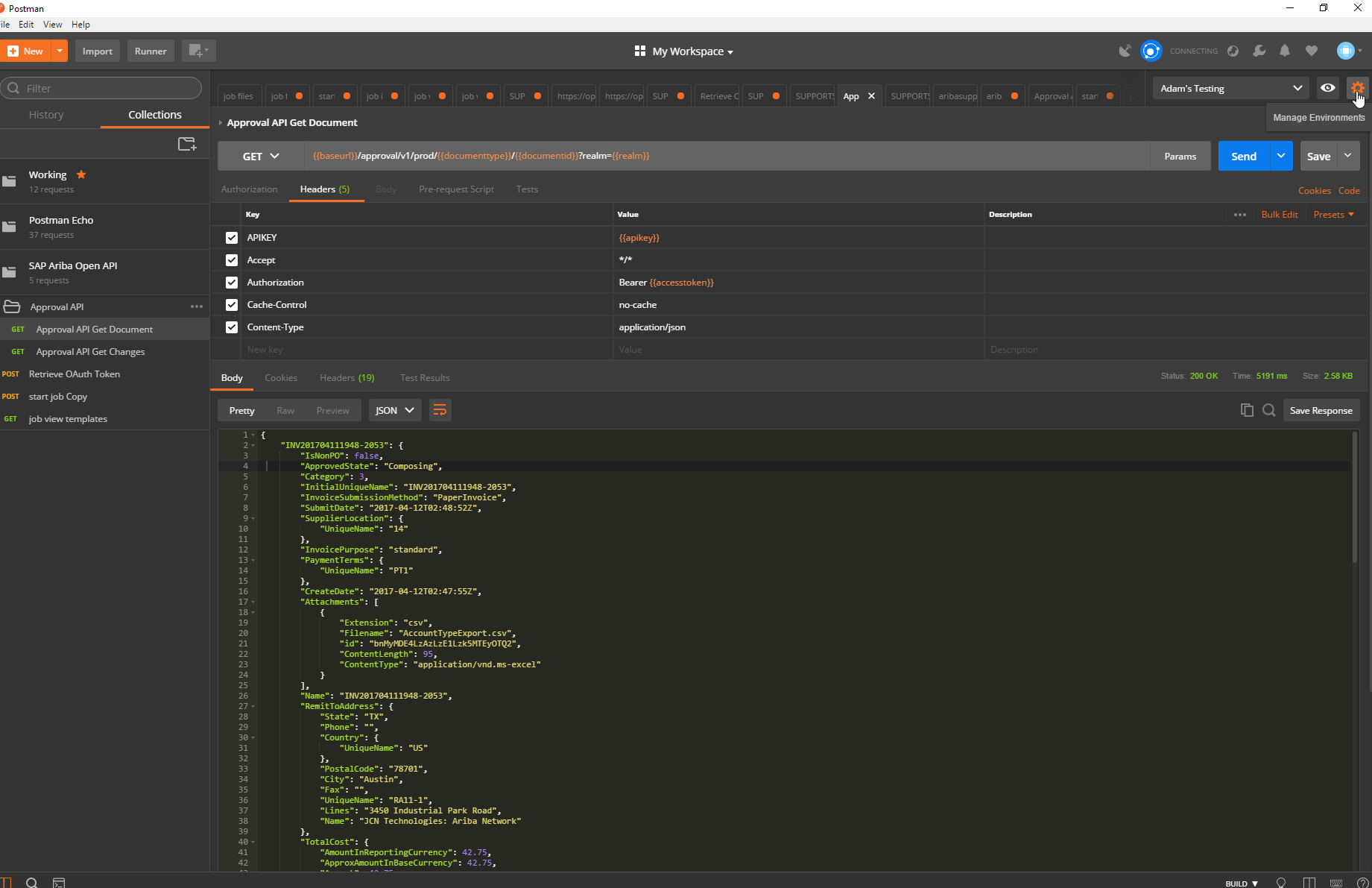
Para ello, haga clic en el Gear en la parte superior derecha de Postman:
Haga clic en Añadir en la ventana emergente que aparece y asigne un nombre a su entorno:
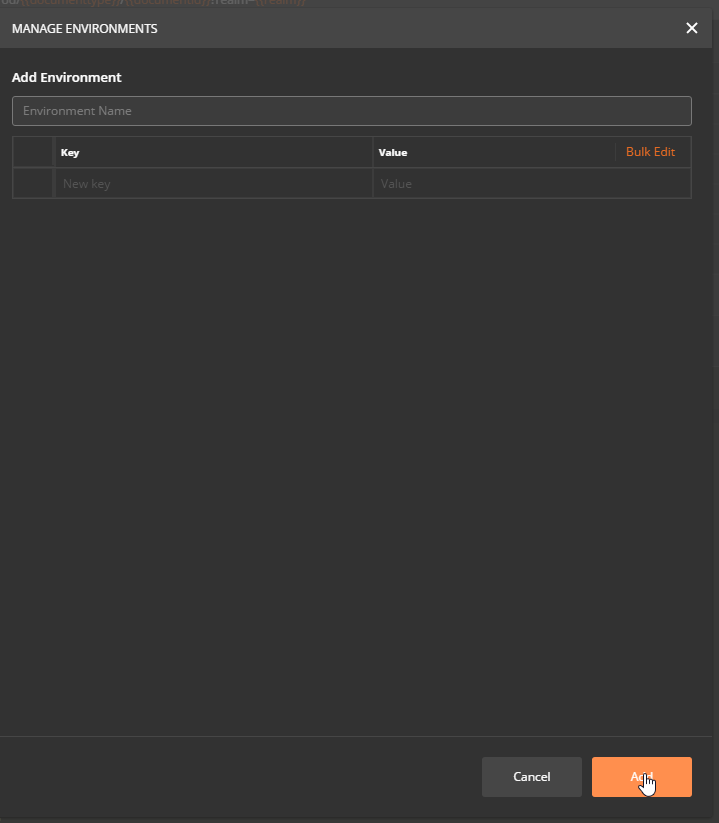
Esta ventana también le permite definir las variables a las que se puede acceder desde cualquier lugar en el que haya seleccionado este entorno. Recomendaría crear variables para la cadena con codificación accesstoken, realm, baseurl y base64, como se muestra a continuación. En una sección a continuación, explicaré cómo obtener el accesooken para rellenarlo automáticamente cuando ejecute la solicitud para generarlo, pero por ahora simplemente rellenarlo con su último (o dejarlo en blanco).
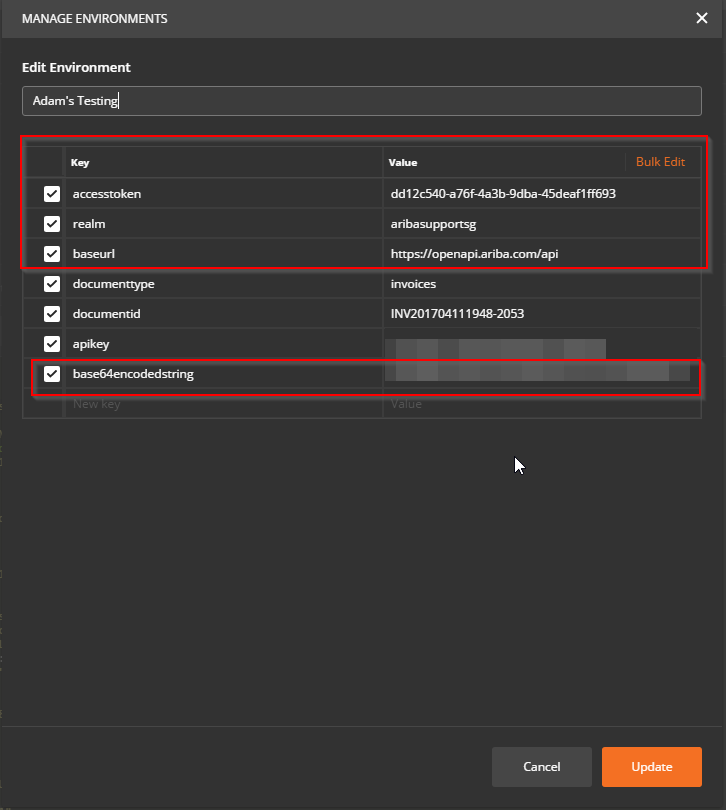
Ahora que tiene las variables configuradas en su entorno, primero asegúrese de que su entorno esté seleccionado: el menú desplegable junto al símbolo de engranaje muestra su entorno seleccionado actualmente.
Ahora, siempre que quiera acceder a la información almacenada en la variable, simplemente ponga el nombre del mismo entre corchetes dobles. Por ejemplo, para obtener su token de acceso para rellenarlo en una solicitud, simplemente ponga {{accesstoken}}. Consulte la captura de pantalla de una solicitud de ejemplo de información aprobable a continuación:

Postman lo convierte en la siguiente cURL:
A continuación se muestra una captura de pantalla de mi configuración para generar un token OAuth:
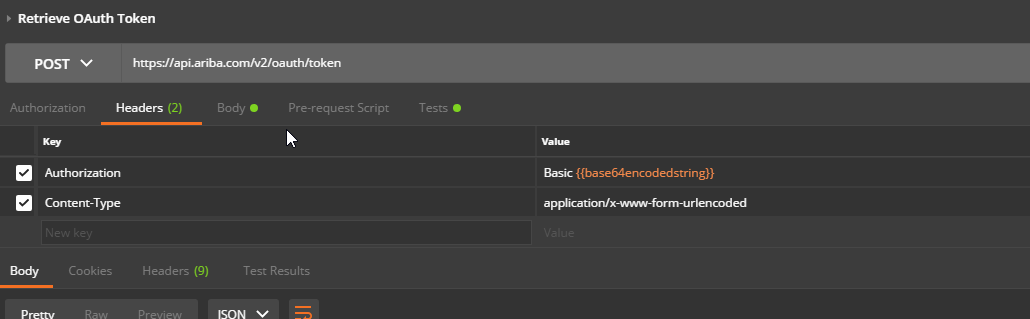
y mi rizo:
Si tiene que acceder a diferentes territorios para su prueba, puede tener varios entornos configurados para que pueda utilizar las mismas solicitudes en varios territorios fácilmente.
Compras