 |
| ||||||||

Postman ist eine eigenständige Software, die aus dem Internet heruntergeladen werden kann. Sie wird nicht von SAP oder SAP Ariba erstellt. Sie ermöglicht es einem Benutzer, HTTP- und HTTPS-Requests an Server zu senden, um die Funktionen verschiedener APIs im Web zu testen. Aus diesem Grund ist es für uns nützlich, die Funktionen des Open API zu testen. Im Folgenden werde ich die Einrichtung beschreiben, die ich für das einfache Senden von Anfragen nützlich fand.
Bitte beachten Sie, dass ich das dunkle Theme in meiner Kopie von Postman aktiviert habe, sodass meine Screenshots etwas anders aussehen können. Seien Sie nicht alarmiert, wenn Ihre Kopie ein anderes Aussehen hat.
Wir möchten mit der Einrichtung einer Umgebung beginnen. Mit einer Umgebung in Postman können Sie Variablen einrichten, auf die über Ihre verschiedenen Anforderungen hinweg zugegriffen werden kann. Dies ist hilfreich, da Sie dann Ihr Berechtigungstoken nicht jedes Mal manuell kopieren müssen, wenn es generiert wird, oder Ihren Bereichsnamen, API-Schlüssel und alle anderen Informationen, auf die in vielen Anforderungen zugegriffen wird.
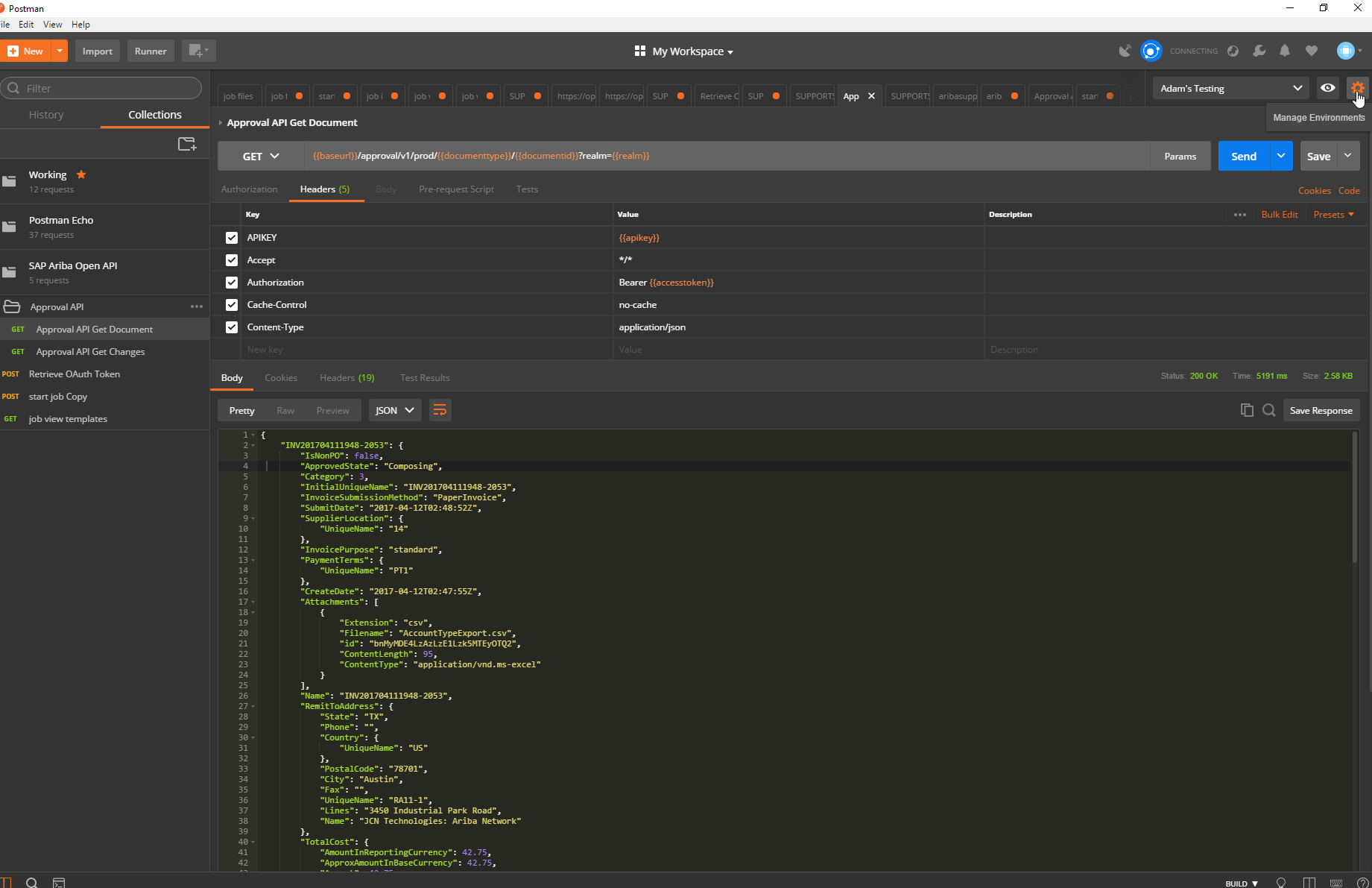
Klicken Sie dazu auf das Zahnrad oben rechts in Postman:
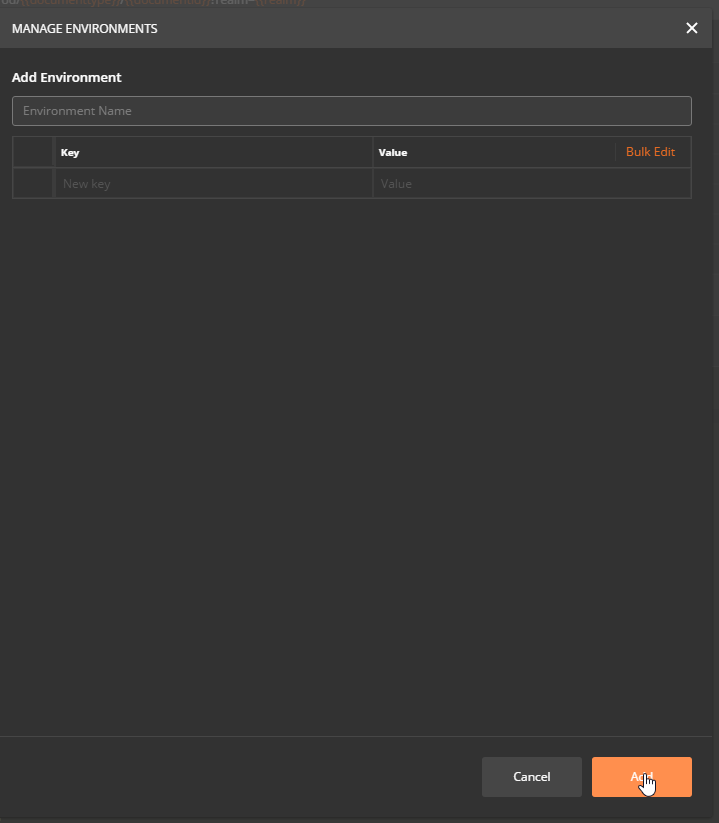
Klicken Sie im angezeigten Popup-Fenster auf Hinzufügen, und geben Sie Ihrer Umgebung einen Namen:
In diesem Fenster können Sie auch die Variablen definieren, auf die von überall aus zugegriffen werden kann, an dem Sie diese Umgebung ausgewählt haben. Ich würde empfehlen, wie unten beschrieben Variablen für Accessstoken, realm, baseurl und base64encoded String zu erstellen. In einem untenstehenden Abschnitt gehe ich durch, wie ich den Zugriff automatisch ausfüllen kann, wenn Sie die Anforderung zum Generieren ausführen, aber füllen Sie ihn vorerst einfach mit Ihrem neuesten Wert aus (oder lassen Sie es leer).
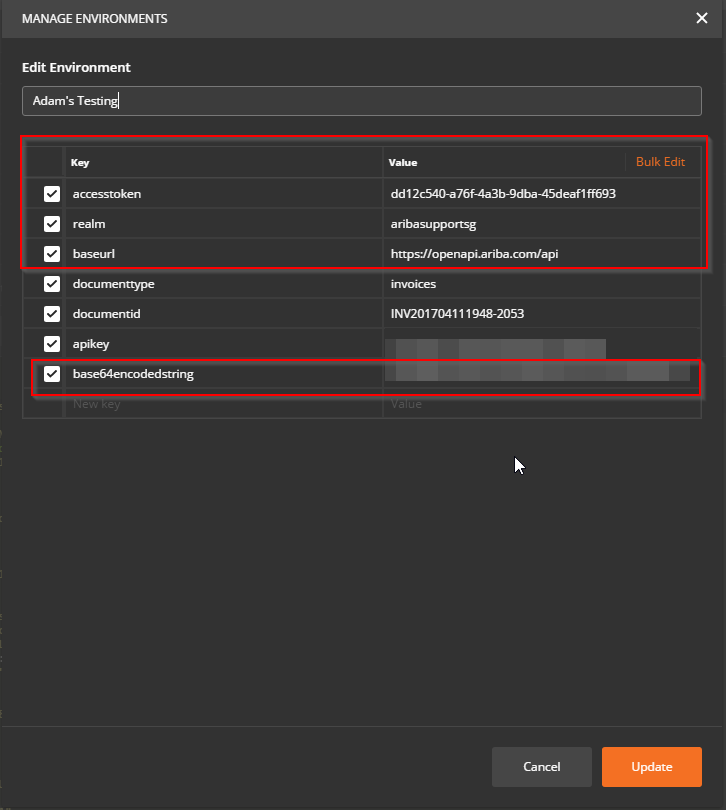
Nachdem Sie nun die Variablen in Ihrer Umgebung eingerichtet haben, stellen Sie zunächst sicher, dass Ihre Umgebung ausgewählt ist. Das Dropdown-Menü neben dem Zahnradsymbol zeigt Ihre aktuell ausgewählte Umgebung an.
Wenn Sie nun auf die in der Variablen gespeicherten Informationen zugreifen möchten, setzen Sie den Namen einfach in doppelte geschweifte Klammern. Um beispielsweise zu erreichen, dass Ihr Zugriffstoken in einer Anforderung gefüllt wird, geben Sie einfach {{accessstoken}} ein. Im Screenshot einer Beispielanforderung finden Sie unten Informationen zu einem zu genehmigenden Dokument:

Postman konvertiert dies in die folgende cURL:
Im Folgenden finden Sie einen Screenshot meiner Einrichtung zum Generieren eines OAuth-Tokens:
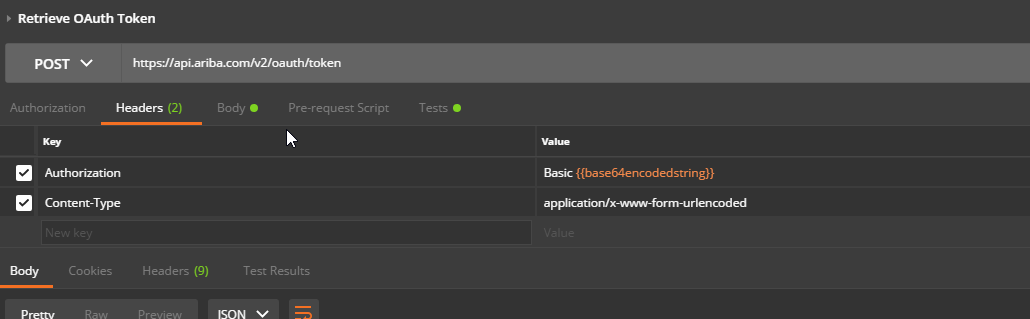
und meine Währung:
Wenn Sie für Ihre Tests auf verschiedene Bereiche zugreifen müssen, können Sie mehrere Umgebungen eingerichtet haben, sodass Sie dieselben Anforderungen einfach in mehreren Bereichen verwenden können.
Einkauf