 |
| ||||||||

Postman er en selvstændig software til rådighed til at downloade fra internettet. Den er ikke oprettet af SAP eller SAP Ariba. Det giver en bruger mulighed for at sende http- og https-anmodninger til servere som en måde at teste funktionaliteten af forskellige API'er rundt om på nettet. Det er derfor, det er nyttigt for os, når vi tester funktionaliteten af Open API. Nedenfor vil jeg specificere den opsætning, som jeg har fundet nyttig til at sende anmodninger nemt.
Bemærk, at jeg har det mørke tema aktiveret i min kopi af Postman, så mine skærmbilleder kan se lidt anderledes ud. Vær ikke bekymret, hvis din kopi har et andet udseende.
Vi vil starte med at oprette et miljø. Et miljø i Postman giver dig mulighed for at opsætte variabler, der kan tilgås på tværs af dine forskellige anmodninger. Dette er praktisk, da du så ikke behøver manuelt at kopiere dit autorisationstoken, hver gang det genereres, eller dit områdenavn, API-nøgle og alle andre oplysninger, der tilgås i mange anmodninger.
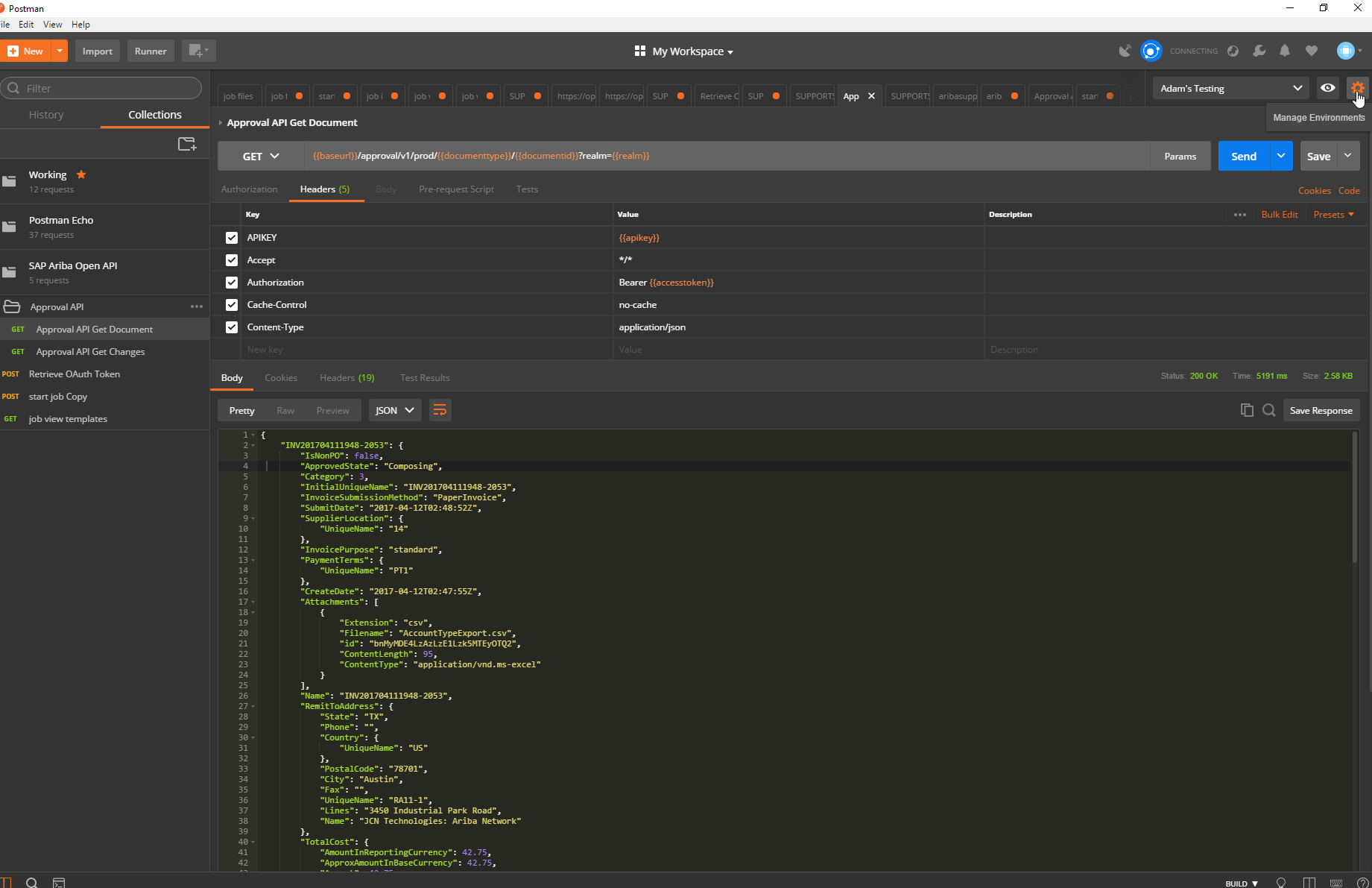
For at gøre dette skal du klikke på Gear øverst til højre i Postman:
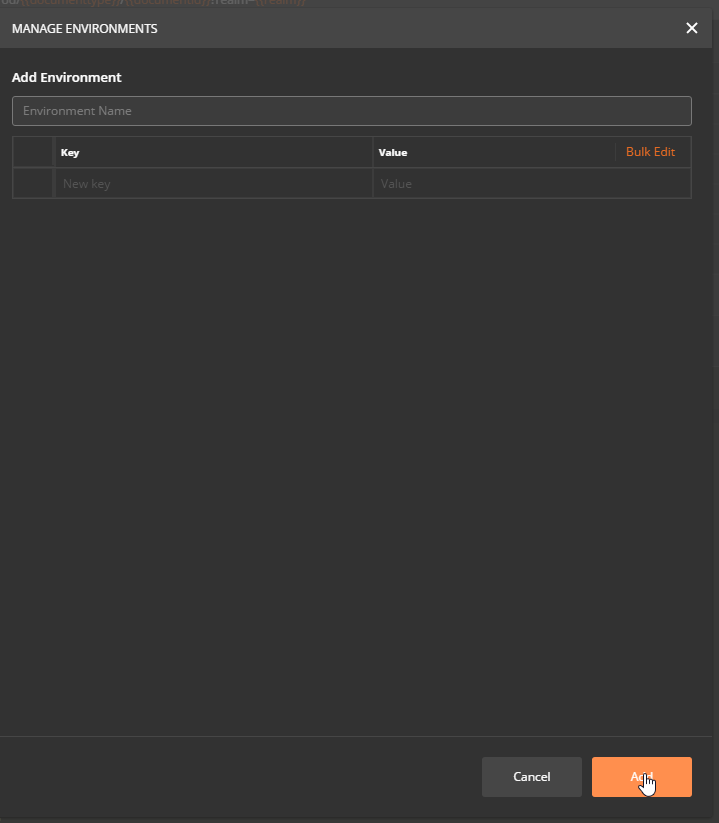
Klik på Tilføj i den popup, der vises, og navngiv dit miljø:
Dette vindue giver dig også mulighed for at definere de variabler, der kan tilgås, uanset hvor du har valgt dette miljø. Jeg vil anbefale at oprette variabler for accesstoken, realm, baseurl og base64encoded string som jeg har nedenfor. I et afsnit nedenfor vil jeg gennemgå, hvordan jeg får accesstoken til automatisk at udfylde, når du kører anmodningen om at generere den, men indtil videre bare udfylde den med din seneste (eller lade den stå tom).
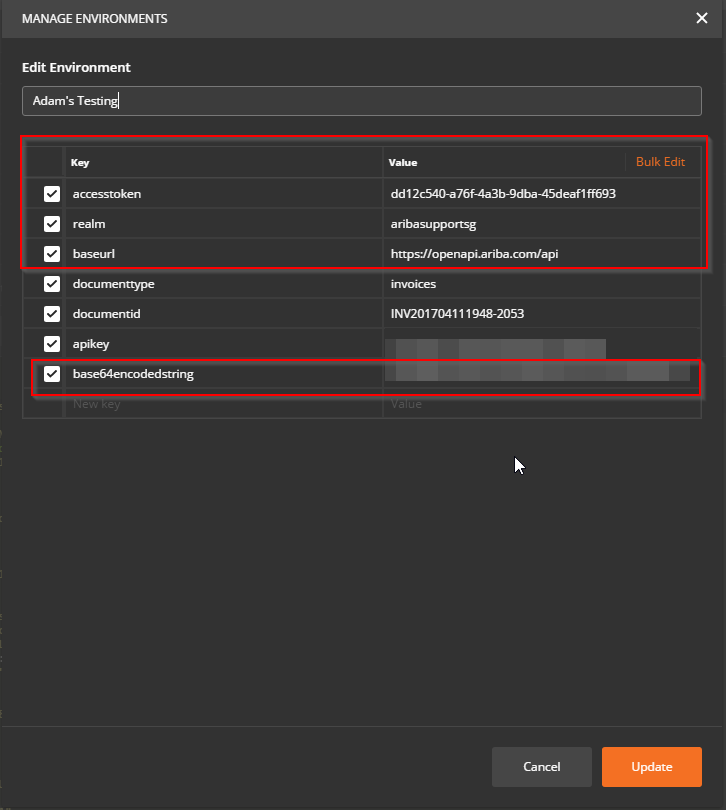
Nu, hvor du har variablerne sat op i dit miljø, skal du først sørge for, at dit miljø er valgt - rullemenuen ved siden af tandhjulssymbolet viser dit aktuelt valgte miljø.
Når du nu vil have adgang til de oplysninger, der er gemt i variablen, skal du blot sætte navnet på den i dobbelte krøllede parenteser. Hvis du f.eks. vil have dit adgangstoken til at udfylde en anmodning, skal du blot angive {{accesstoken}}. Se skærmbilledet med en eksempelanmodning for oplysninger om dokumenter til godkendelse nedenfor:

Postbuddet konverterer dette til nedenstående cURL:
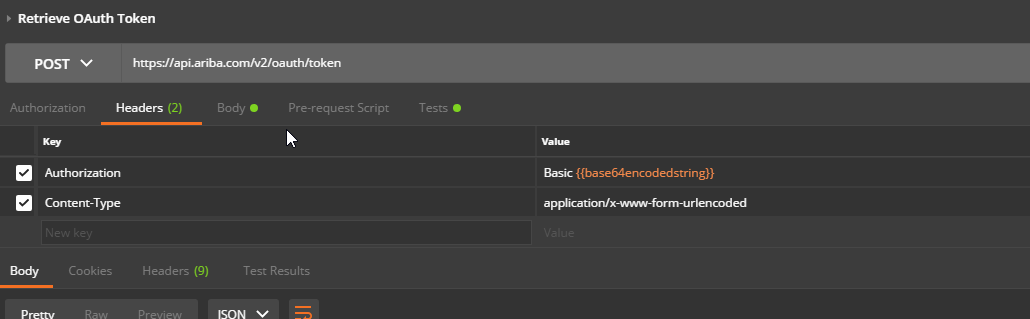
Nedenfor er et skærmbillede af min opsætning for at generere et OAuth-token:
og min krølle:
Hvis du skal have adgang til forskellige områder til din test, kan du have flere miljøer konfigureret, så du nemt kan bruge de samme anmodninger i flere områder.
Indkøb