 |
| ||||||||

问题
如何为 Ariba Buyer 企业预置版配置 SAML 身份验证?
解决方案
Ariba Buyer 企业预置版的 SAML 验证
本文档提供了如何实施 SAML 验证的示例,旨在说明其背后的流程和概念。有多个 SAML 身份提供者(以下简称“IdP”)解决方案由第三方供应商提供。客户负责在客户方实施任何 SAML IdP。
1.1 前提条件
为使客户能够访问 Ariba,需满足以下前提条件:
- 用户必须在 Ariba Buyer 中创建一个帐户,其中 Ariba UserID 与 SAML 响应名称标识符中指定的用户公司帐户标识符相同。
- 用户的浏览器允许 cookie 和 JavaScript。
- 客户为 Ariba 提供有效的公共证书、公司登录中继页面 URL 和注销 URL。
1.2 与 Ariba 的初始连接
- 用户访问 Ariba Sourcing 或 Ariba Buyer URL。这可能是用户已添加书签或在电子邮件中接收的主页或深度 URL。
- Ariba 将查找适用的身份验证方法,在本例中为 SAML 企业身份验证。
- Ariba 创建 Web 会话,在用户浏览器中设置会话标识符 cookie,并将最终目标 URL 的位置保存在会话中。
用户的浏览器将重定向到客户保护的资源页面,而不是显示 Ariba 登录页面。重定向 URL 将可以选择包括服务提供者标识 (SPID),此参数可帮助客户识别服务提供者,以及在托管通用 SAML IdP URL 的情况下应在验证后发布 SAML 响应的位置。
1.3 使用客户企业身份验证的用户身份验证
- 通过 Ariba 重定向 URL 将用户浏览器重定向到资源页面。
- 重定向 URL 还包含 SPID。
- 由于此资源页面是受保护的资源,SAML 企业验证服务将拦截此请求并提示用户输入的用户名和密码(或其他凭据方法)并返回到企业验证服务。
- SAML 企业验证服务根据中央凭据资源库验证凭据。
- 成功时:
- SAML 企业验证服务在用户浏览器中设置凭据会话 cookie
- SAML 企业身份验证服务根据 SPID 检索 Ariba 返回 URL
- SAML 企业验证服务准备已签名的 SAML 响应,并将浏览器重定向到将响应发布到 Ariba 返回 URL。
- 失败时:
- SAML 企业验证服务显示验证失败页面。
1.4 通过 Ariba 进行最终身份验证
- 浏览器将重定向到 Ariba 返回 URL 中指定的页面。
- Ariba Web 服务器根据浏览器 cookie 中的会话标识将连接映射到正确的会话。在 Ariba 应用程序上运行的逻辑处理 SAML 响应文档,并使用客户的公共证书验证签名。
- 正匹配时:
- 在此验证流程中,用户定义的名称标识与之前验证到公司验证服务的人员相同。
- 然后,Ariba 从会话中检索目标页面并将用户置于该页面上。用户可以继续将 Ariba 用作经过验证的用户,该用户受与经过验证的名称 ID 相关联的访问权限的绑定。
- 否则,将显示错误。
- 注销时,Ariba 应用程序将从其应用程序中注销,并且可以退出客户提供的注销 URL。
- Web 会话配置为在空闲时间 30 分钟后过期。
- “使用客户企业身份验证的用户身份验证”步骤是客户的内部实施,由其企业安全基础架构决定。
2 配置示例
此示例演示使用 Microsoft Azure AD 单点登录的 SAML 验证配置。
“配置 Ariba Buyer 企业身份验证”步骤是 Ariba Buyer 中的常见配置。针对不同 SAML IdP 服务器的其他步骤应参考来自相应第三方软件供应商的文档。
2.1 示例详细信息
- Ariba Buyer SPID URL:
https://mycompany.com/Buyer/Main?realm=System&passwordadapter=PasswordAdapter1
- Ariba SAML 响应使用 URL:
https://mycompany.com/Buyer/Main/ad/samlAuth/SSOActions?awr=1&realm=系统
2.2 配置 Azure AD 单点登录
- 在 Azure 门户中,选择添加“非图库应用程序”应用程序。
在此示例中,应用程序名称为“Ariba_Buyer”。 - 创建后,从“快速入门”中选择“配置单点登录”和“基于 SAML 的登录”
在单点登录页面上,提供以下值:
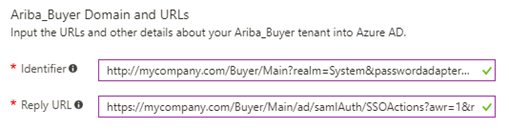
标识符应为“Ariba Buyer SPID URL”。
回复 URL 应为“Ariba SAML 响应使用 URL”。

选择用户标识符。此用户标识符将作为 SAML 响应中的“名称标识符”发送,并用作 Ariba Buyer 用户标识符。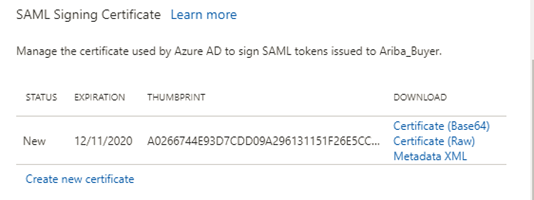
下载并保留“证书 (Base64)”的本地副本。此证书将在后续步骤中安装给 Ariba Buyer。
- 激活新证书并保存更改。这将完成 Azure 单点登录设置。
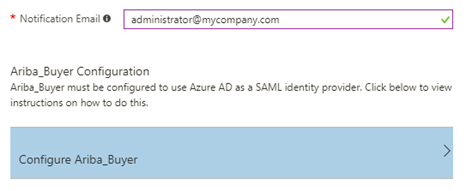
然后在同一页面上,单击“配置 Ariba_Buyer”链接。这是 Azure 配置服务提供者的说明。从此指令中复制以下 URL。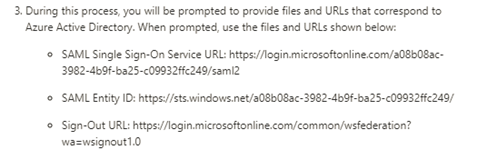
2.3 配置 Ariba Buyer 企业身份验证
2.3.1 启用企业验证
从“核心管理 > 站点配置文件”中查找“企业验证”。
下图仅供参考。它演示 Ariba 用于启用服务的输入字段。
- 选中“启用企业验证器”并选择“SAML 验证”。
- 默认情况下遵循 SAML 1.1 协议。选择使用 SAML 请求以启用 SAML 2.0 协议。它将向登录 URL 发布 SAML 请求。
- 选择“添加服务提供商返回 URL”,请求 Ariba 在 URL 参数名称“ret”中生成返回 URL。客户可以使用此 URL 发布 SAML 响应。
- 复制从 Azure AD 下载的证书的内容。
- 保存更改。
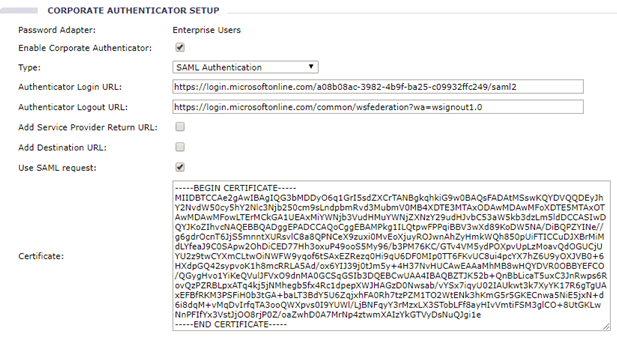
此步骤将立即生效。
但是,在使用 Azure AD 测试 SAML 验证之前,仍需要应用下一步。
2.3.2 添加 Ariba 私钥
在继续以下步骤之前,应获取 RSA 密钥对,并将 RSA 密钥对导入到 Java 密钥存储(*.jks 文件)。
Ariba 私钥将用于对 SAML 请求进行签名。
- 将 JKS 文件复制到以下位置: <buyer_install>/Server/etc/certs 文件夹。
- 从 Parameters.table 添加或修改“System.Authentication.Keystores.AribaPrivateKeystore”,以包含以下代码片段中以粗体显示的内容。
|
身份验证 = { 凭据 = { MyCredentials = { Password = ""; Username = "";};};}; 密钥库 = { AribaPrivateKeystore = { 文件 = "etc/certs/<sample_key_store>.jks"; 键值 = { Key1 = { Alias = <sample_alias>; KeyPassword = "<sample_key_pass>"; }; }; StorePassword = "<sample_store_pass>"; 类型 = jks; }; }; }; |
- 重新启动 Ariba Buyer 服务器以使参数更改生效。
附加信息
在新计算机上安装 WebLogic 11gR1 后,请确保 SAML 身份验证与 WebLogic 11gR1 应用程序服务器协同工作。必须进行以下手动更改以确保 SAML 验证正常工作:
为确保 SAML 验证有效:
1 停止服务器。
2 转到 WebLogic 11gR1 安装位置下的 modules 文件夹 (/opt/bea10mp36/modules/)。
3 找到名为 com.bea.core.bea.opensaml2_1.0.0.0_6-2-0-0.jar 的文件。
4 删除此 jar 文件,或将其重命名为 com.bea.core.bea.opensaml2_1.0.0.0_6-0-0.jar.old,以确保启动服务器时不会加载此 jar 文件,而是装载 /Server/Classes/ 文件夹中存在的正确 .SAML jar 文件。系统使用此 jar 文件选取正确的 XMLConfigurator 类以加载正确的 SAML 数据。
5 重新启动服务器。
内部 > 内部 - Ariba Buyer