 |
| ||||||||

Проблема
Как настроить аутентификацию SAML для локального выпуска Ariba Buyer?
Решение
Аутентификация SAML для Ariba Buyer On-Premise
Этот документ содержит примеры реализации аутентификации SAML и предназначен для иллюстрации процессов и концепций, лежащих в его основе. Существует несколько решений провайдера идентичности SAML ("IdP" далее), которые предлагаются сторонними поставщиками. Ответственность за внедрение любого IdP SAML на стороне клиента несет клиент.
1 Поток протокола привязки HTTP POST SAML
1.1 Предпосылки
Чтобы клиент мог получить доступ к Ariba, необходимо выполнить следующие предварительные требования:
- Пользователь должен иметь учетную запись, созданную в Ariba Buyer, где идентификатор пользователя Ariba идентичен идентификатору корпоративной учетной записи пользователя, указанному в идентификаторе имени ответа SAML.
- Браузер пользователя поддерживает файлы cookie и JavaScript.
- Клиент предоставляет Ariba действительный общедоступный сертификат, URL корпоративной ретрансляции страницы входа и URL выхода из системы.
1.2 Первоначальное подключение к Ariba
- Пользователь получает доступ к URL-адресу Ariba Sourcing или Ariba Buyer. Это может быть домашняя страница или глубокий URL, который пользователь добавил в закладки или получил по электронной почте.
- Ariba ищет применимый метод аутентификации, которым в данном случае будет корпоративная аутентификация SAML.
- Ariba создает веб-сеанс, устанавливает идентификатор сеанса в браузере пользователя и сохраняет местоположение конечного URL-адреса назначения в сеансе.
Вместо отображения страницы входа в систему Ariba браузер пользователя перенаправляется на страницу защищенных ресурсов клиента. URL перенаправления дополнительно включает ид. сервисного провайдера (SPID), этот параметр может помочь клиенту определить сервисный провайдер и место публикации ответа SAML после аутентификации, если в нем размещается URL родового IdP SAML.
1.3 Аутентификация пользователей с корпоративной аутентификацией клиента
- Браузер пользователя перенаправляется на страницу ресурса по URL-адресу перенаправления Ariba.
- URL перенаправления также содержит SPID.
- Поскольку эта страница ресурсов является защищенным ресурсом, корпоративный сервис аутентификации SAML перехватывает этот запрос и запрашивает имя пользователя и пароль (или другие методы учетных данных), которые вводятся пользователем и возвращаются в корпоративный сервис аутентификации.
- Корпоративный сервис аутентификации SAML проверяет учетные данные по центральному репозитарию учетных данных.
- При успешном выполнении:
- Корпоративный сервис аутентификации SAML устанавливает файл cookie сеанса учетных данных в браузере пользователя.
- Корпоративный сервис аутентификации SAML вызывает URL возврата Ariba на основе SPID
- Корпоративный сервис аутентификации SAML подготавливает подписанный ответ SAML и перенаправляет браузер для публикации ответа на URL-адрес возврата Ariba.
- При сбое:
- Корпоративный сервис аутентификации SAML отобразит страницу ошибки аутентификации.
1.4 Окончательная аутентификация в Ariba
- Браузер перенаправляется на страницу, указанную в URL-адресе возврата Ariba.
- Веб-сервер Ariba сопоставляет соединение с правильным сеансом на основе идентификатора сеанса в файле cookie браузера. Логика, выполняемая в приложении Ariba, обрабатывает документ ответа SAML и проверяет подпись с помощью открытого сертификата клиента.
- При положительном совпадении:
- Ид. пользовательского имени – это то же лицо, которое ранее аутентифицировало в корпоративном сервисе аутентификации в этом процессе аутентификации.
- Затем система Ariba извлекает целевую страницу из сеанса и помещает пользователя на эту страницу. Пользователь может продолжать использовать Ariba в качестве аутентифицированного пользователя, привязанного к привилегиям доступа, связанным с аутентифицированным идентификатором имени.
- В противном случае отображается ошибка.
- При выходе приложение Ariba выйдет из своих приложений и сможет перейти по URL, указанному клиентом.
- Для веб-сеанса настраивается истечение срока действия после 30 минут простоя.
- Шаг «Аутентификация пользователя с корпоративной аутентификацией клиента» является внутренним внедрением клиента и определяется его корпоративной инфраструктурой безопасности.
2 Пример конфигурации
В этом примере демонстрируется конфигурация аутентификации SAML с использованием единого входа Microsoft Azure AD.
Шаг "Настройка корпоративной аутентификации Ariba Buyer" является общей конфигурацией в Ariba Buyer. Другие шаги для разных серверов IdP SAML должны обратиться к документации соответствующих сторонних поставщиков программного обеспечения.
2.1 Подробные данные образца
- URL-адрес SPID Ariba Buyer:
https://mycompany.com/Buyer/Main?realm=System&passwordadapter=PasswordAdapter1
- URL-адрес использования ответа Ariba SAML:
https://mycompany.com/Buyer/Main/ad/samlAuth/SSOActions?awr=1&realm=система
2.2 Настройка единого входа Azure AD
- На портале Azure выберите добавление приложения "Приложение не из галереи".
В этом примере приложение называется "Ariba_Buyer". - После создания в разделе "Быстрый запуск" выберите "Настроить Single Sign-On" и "Вход на основе SAML".
На странице Single Sign-On укажите следующие значения:
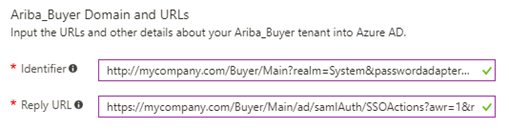
Идентификатор должен быть "URL SPID Ariba Buyer".
URL ответа должен быть "URL использования ответа Ariba SAML".

Выберите Идентификатор пользователя. Этот идентификатор пользователя отправляется как "Ид. имени" в ответе SAML и используется в качестве идентификатора пользователя Ariba Buyer.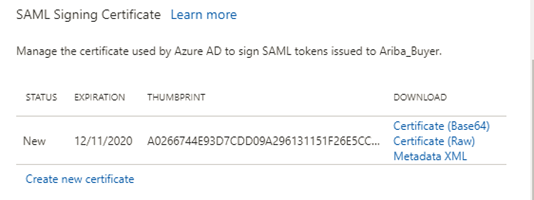
Выгрузите и сохраните локальную копию «Сертификата (Base64)». Этот сертификат будет установлен в Ariba Buyer на более позднем этапе.
- Активируйте новый сертификат и сохраните изменения. На этом настройка единого входа Azure завершена.
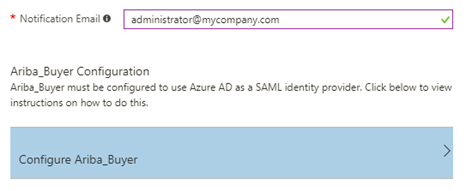
Затем на той же странице щелкните ссылку "Настроить Ariba_Buyer". Это инструкция Azure по настройке поставщика услуг. Скопируйте следующие URL из этой инструкции. 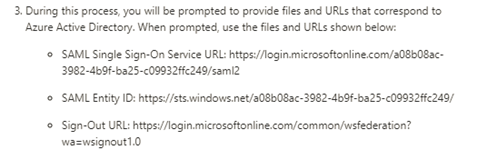
2.3 Настройка корпоративной аутентификации Ariba Buyer
2.3.1 Включить корпоративную аутентификацию
Найдите "Корпоративная аутентификация" в разделе "Базовое администрирование" > "Профиль сайта".
Следующий рисунок используется только в информационных целях. В нем показаны поля ввода, используемые Ariba для активации сервиса.
- Установите флажок "Enable Corporate Authenticator" (Включить корпоративный аутентификатор) и выберите "Аутентификация SAML".
- По умолчанию используется протокол SAML 1.1. Выберите Использовать запрос SAML, чтобы включить протокол SAML 2.0. Запрос SAML будет опубликован на URL входа в систему.
- Выберите Add Service Provider Return URL (Добавить URL возврата поставщика услуг), чтобы запросить у Ariba создание URL-адреса возврата в имени параметра URL ret. Клиент может использовать этот URL для публикации ответа SAML.
- Скопируйте содержимое сертификата, выгруженного из Azure AD.
- Сохраните изменение.
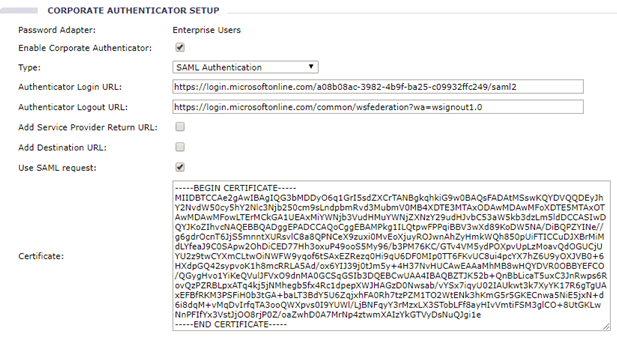
Этот шаг вступает в силу немедленно.
Однако перед тестированием аутентификации SAML в Azure AD необходимо выполнить следующий шаг.
2.3.2 Добавление закрытого ключа Ariba
Прежде чем перейти к следующему шагу, необходимо получить пару ключей RSA и импортировать пару ключей RSA в хранилище ключей Java (файл *.jks).
Личный ключ Ariba будет использоваться для подписания запроса SAML.
- Скопируйте файл JKS в папку <buyer_install>/Server/etc/certs.
- Добавьте или измените "System.Authentication.Keystores.AribaPrivateKeystore" из таблицы Parameters.table, чтобы содержать содержимое, выделенное жирным шрифтом в следующем фрагменте кода.
|
Аутентификация = { Регистрационные данные = { MyCredentials = { Пароль = ""; Имя пользователя = "";};}; Хранилища ключей = { AribaPrivateKeystore = { Файл = "etc/certs/<sample_key_store>.jks"; Ключи = { Ключ1 = { Alias = <sample_alias>; KeyPassword = "<sample_key_pass>"; └; └; StorePassword = "<sample_store_pass>"; Тип = jks; └; └; └; |
- Перезапустите сервер Ariba Buyer, чтобы изменение параметра вступило в силу.
Дополнительная информация
После установки WebLogic 11gR1 на новом компьютере убедитесь, что аутентификация SAML работает с сервером приложений WebLogic 11gR1. Чтобы обеспечить работу аутентификации SAML, необходимо вручную выполнить следующие изменения:
Чтобы обеспечить работу аутентификации SAML:
1 Остановите серверы.
2 Перейдите в папку modules в месте установки WebLogic 11gR1 (/opt/bea10mp36/modules/).
3 Найдите файл с именем com.bea.core.bea.opensaml2_1.0.0.0_6-2-0-0.jar.
4 Удалите этот JAR-файл или переименуйте его в com.bea.core.bea.opensaml2_1.0.0_6-2-0-0.jar.old, чтобы этот JAR-файл не загружался при запуске серверов, и вместо этого загрузил корректный JAR-файл SAML в папке /Server/Classes/. Этот JAR-файл используется системой для выбора корректного класса XMLConfigurator для загрузки соответствующих данных SAML.
5 Перезапустите серверы.
Локально > Локально - Ariba Buyer