 |
| ||||||||

출고
Ariba Buyer On-Premise에 대한 SAML 인증을 구성하려면 어떻게 해야 합니까?
솔루션
Ariba Buyer 온프레미스를 위한 SAML 인증
이 문서에서는 SAML 인증이 구현될 수 있는 방법과 그 이면의 프로세스와 개념을 설명하기 위한 예시를 제공합니다. 서드 파티 공급업체가 제공하는 여러 SAML ID 프로바이더(‘IdP’) 솔루션이 있습니다. 고객 측에서 SAML IdP 구현에 대한 책임은 고객에게 있습니다.
1.1 선행조건
고객이 Ariba에 액세스할 수 있으려면 다음 선행 조건이 적용됩니다.
- 사용자에게 Ariba Buyer에서 생성된 계정이 있어야 합니다. Ariba 사용자 ID는 SAML 응답 이름 ID 에 지정된 사용자의 법인 계정 ID와 동일합니다.
- 사용자의 브라우저가 쿠키와 JavaScript를 허용합니다.
- 고객은 Ariba에 유효한 공개 인증서, 회사 로그인 릴레이 페이지 URL 및 로그아웃 URL을 제공합니다.
1.2 Ariba와의 초기 연결
- 사용자가 Ariba Sourcing 또는 Ariba Buyer URL에 액세스합니다. 사용자가 북마크했거나 전자메일로 수신한 홈페이지 또는 딥 URL일 수 있습니다.
- Ariba는 적용 가능한 인증 방법을 검색하며, 이 경우 SAML 기업 인증이 됩니다.
- Ariba는 웹 세션을 생성하고, 사용자의 브라우저에 세션 ID 쿠키를 설정하고, 세션에 최종 대상 URL의 위치를 저장합니다.
Ariba 로그인 페이지를 표시하는 대신 사용자의 브라우저는 고객 보호 리소스 페이지로 리디렉션됩니다. 리디렉션 URL에는 선택적으로 서비스 프로바이더 ID(SPID)가 포함됩니다. 이 매개변수는 고객이 서비스 프로바이더를 식별하고 일반 SAML IdP URL을 호스팅하는 경우 인증 후 SAML 응답을 게시하는 데 도움이 될 수 있습니다.
1.3 고객의 기업 인증을 통한 사용자 인증
- 사용자의 브라우저는 Ariba 리디렉션 URL을 통해 리소스 페이지로 리디렉션됩니다.
- 리디렉션 URL에는 SPID도 포함됩니다.
- 이 리소스 페이지는 보호된 리소스이므로 SAML 기업 인증 서비스는 이 요청을 인터셉트하고 사용자가 입력하고 기업 인증 서비스로 반환되는 사용자 이름과 암호(또는 기타 자격 증명 방법)에 대한 프롬프트를 표시합니다.
- SAML Corporate 인증 서비스에서 중앙 자격 증명 저장소에 대해 자격 증명의 유효성을 확인합니다.
- 성공 시:
- SAML 기업 인증 서비스는 사용자 브라우저에 자격 증명 세션 쿠키를 설정합니다.
- SAML 기업 인증 서비스는 SPID를 기반으로 Ariba Return URL을 검색합니다.
- SAML 기업 인증 서비스는 서명된 SAML 응답을 준비하고 Ariba Return URL에 응답을 게시하도록 브라우저를 리디렉션합니다.
- 실패 시:
- SAML Corporate 인증 서비스에 인증 실패 페이지가 표시됩니다.
1.4 Ariba를 통한 최종 인증
- 브라우저는 Ariba 반환 URL에 지정된 대로 페이지로 리디렉션됩니다.
- Ariba 웹 서버는 브라우저 쿠키의 세션 ID를 기준으로 연결을 올바른 세션에 매핑합니다. Ariba 응용프로그램에서 실행되는 로직은 SAML 응답 문서를 처리하고 고객의 공개 인증서로 서명을 확인합니다.
- 양의 일치 시:
- 사용자 정의 NameID 는 이 인증 프로세스 초기에 기업 인증 서비스에 인증한 사람과 동일합니다.
- 그러면 Ariba가 세션에서 대상 페이지를 검색하고 사용자를 페이지에 표시합니다. 사용자는 인증된 이름 ID와 관련된 액세스 권한에 따라 Ariba를 인증된 사용자로 계속 사용할 수 있습니다.
- 그렇지 않으면 오류가 표시됩니다.
- 로그아웃 시 Ariba 응용프로그램은 응용프로그램에서 로그아웃되며 고객이 제공한 로그아웃 URL을 확인할 수 있습니다.
- 웹 세션은 30분 유휴 시간 후에 만료되도록 구성되어 있습니다.
- “고객의 기업 인증을 통한 사용자 인증” 단계는 고객의 내부 구현이며 기업 보안 인프라에 의해 결정됩니다.
2 구성 샘플
이 샘플은 Microsoft Azure AD Single Sign-On을 사용한 SAML 인증 구성을 보여줍니다.
'Ariba Buyer 기업 인증 구성' 단계는 Ariba Buyer의 공통 구성입니다. 다른 SAML IdP 서버에 대한 다른 단계는 각 서드 파티 소프트웨어 공급업체의 문서를 참조해야 합니다.
2.1 샘플 세부사항
- Ariba Buyer SPID URL:
https://mycompany.com/Buyer/Main?realm=System&passwordadapter=PasswordAdapter1
- Ariba SAML 응답 사용 URL:
https://mycompany.com/Buyer/Main/ad/samlAuth/SSOActions?awr=1&realm=시스템
2.2 Azure AD 단일 로그온 구성
- Azure 포털에서 'Non-gallery application' 어플리케이션을 추가하도록 선택합니다.
이 샘플에서 응용프로그램 이름은 ‘Ariba_Buyer’입니다. - 생성 후 '빠른 시작'에서 'Single Sign-On 구성' 및 'SAML 기반 로그온'을 선택합니다.
Single Sign-On 페이지에서 다음 값을 입력합니다.
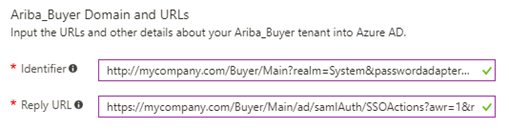
식별자는 ‘Ariba Buyer SPID URL’이어야 합니다.
회신 URL은 ‘Ariba SAML 응답 사용 URL’이어야 합니다.

사용자 식별자 를 선택합니다. 이 사용자 식별자는 SAML 응답에서 “이름 ID”로 전송되며 Ariba Buyer 사용자 ID로 사용됩니다.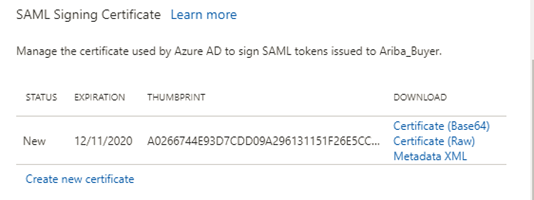
'인증서(Base64)'의 로컬 복사본을 다운로드하여 보관합니다. 이 인증서는 이후 단계에서 Ariba Buyer에 설치됩니다.
- 신규 인증서를 활성화하고 변경사항을 저장 합니다. Azure Single Sign-On 설정이 완료됩니다.
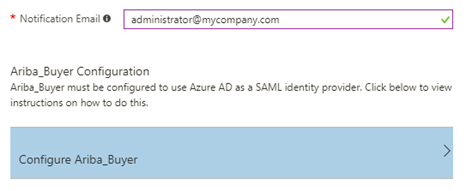
그런 다음 같은 페이지에서 'Ariba_Buyer 구성' 링크를 클릭합니다. 서비스 제공자를 구성하기 위한 Azure의 지침입니다. 이 지침에서 다음 URL을 복사합니다.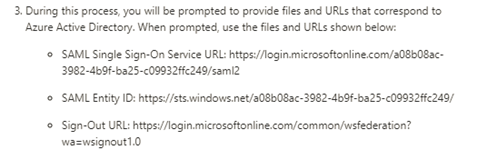
2.3 Ariba Buyer 기업 인증 구성
2.3.1 기업 인증 사용
핵심 관리 > 사이트 프로필에서 '기업 인증'을 찾습니다.
다음 그림은 정보 제공용으로만 사용됩니다. Ariba에서 서비스를 활성화하기 위해 사용하는 입력 필드를 보여줍니다.
- '기업 인증자 사용'을 선택하고 'SAML 인증'을 선택합니다.
- 기본적으로 SAML 1.1 프로토콜을 따릅니다. SAML 요청 사용 을 선택하여 SAML 2.0 프로토콜을 활성화합니다. SAML 요청이 로그인 URL에 게시됩니다.
- '서비스 제공자 리턴 URL 추가'를 선택하여 URL 매개변수 이름 "ret"에 리턴 URL을 생성하도록 Ariba에 요청합니다. 고객은 이 URL을 사용하여 SAML 응답을 게시할 수 있습니다.
- Azure AD에서 다운로드한 인증서의 컨텐트를 복사합니다.
- 변경사항을 저장합니다.
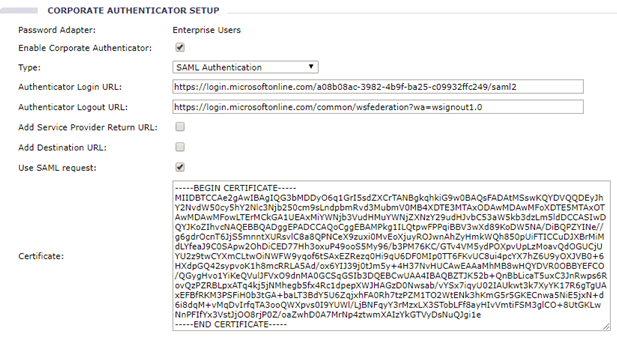
이 단계는 즉시 적용됩니다.
그러나 Azure AD로 SAML 인증을 테스트하기 전에 다음 단계를 적용해야 합니다.
2.3.2 Ariba 개인 키 추가
다음 단계를 진행하기 전에 RSA 키 쌍을 가져와서 RSA 키 쌍을 Java 키 저장소(*.jks 파일)로 임포트해야 합니다.
Ariba 개인 키는 SAML 요청에 서명하는 데 사용됩니다.
- JKS 파일을 <buyer_install>/Server/etc/certs 폴더에 복사합니다.
- 다음 코드 스니핏에서 굵게 표시된 컨텐트를 포함하도록 Parameters.table에서 'System.Authentication.Keystores.AribaPrivateKeystore'를 추가하거나 수정합니다.
|
인증 = { 자격 증명 = { MyCredentials = { Password = ""; Username = "";};}; Keystore = { AribaPrivateKeystore = { 파일 = "etc/certs/<sample_key_store>.jks"; 키 = { 키 1 = { Alias = <sample_alias>; KeyPassword = "<sample_key_pass>"; }; }; StorePassword = "<sample_store_pass>"; 유형 = jks; }; }; }; |
- 매개변수 변경을 적용하려면 Ariba Buyer 서버를 다시 시작하십시오.
추가 정보
새 컴퓨터에 WebLogic 11gR1을 설치한 후 SAML 인증이 WebLogic 11gR1 응용 프로그램 서버에서 작동하는지 확인합니다. SAML 인증이 작동하려면 다음 수동 변경을 수행해야 합니다.
SAML 인증이 작동하는지 확인하려면 다음과 같이 하십시오.
1 서버를 중지합니다.
2 WebLogic 11gR1이 설치된 위치(/opt/bea10mp36/modules/)의 modules 폴더로 이동합니다.
3 com.bea.core.bea.opensaml2_1.0.0.0_6-2-0-0.jar 파일을 찾습니다.
4 이 jar 파일을 삭제하거나 파일 이름을 com.bea.core.bea.opensaml2_1.0.0.0_6-2-0-0.jar.old로 변경하여 서버를 시작할 때 이 jar 파일이 로드되지 않고 대신 /Server/Classes/ 폴더 내에 있는 올바른 SAML jar 파일을 로드합니다. 이 jar 파일은 시스템에서 적절한 SAML 데이터를 로드하는 올바른 XMLConfigurator 클래스를 선택하는 데 사용됩니다.
5 서버를 다시 시작합니다.
기업 내 > 기업 내 - Ariba Buyer