 |
| ||||||||

Problema
Come configurare l'autenticazione SAML per Ariba Buyer on-premise?
Soluzione
Autenticazione SAML per Ariba Buyer On-Premise
Questo documento fornisce esempi di come l'autenticazione SAML possa essere implementata e ha lo scopo di illustrare i processi e i concetti sottostanti. Esistono diverse soluzioni SAML Identity Provider (IdP) offerte da fornitori terzi. La responsabilità dell'implementazione di qualsiasi SAML IdP lato cliente spetta al cliente.
1 flusso del protocollo di binding SAML HTTP POST
1.1 Prerequisiti
Per consentire al cliente di accedere ad Ariba, si applicano i seguenti prerequisiti:
- L'utente deve disporre di un account creato in Ariba Buyer in cui l'ID utente Ariba è identico all'ID account aziendale dell'utente specificato nell' ID nome risposta SAML.
- Il browser dell’utente consente cookie e JavaScript.
- Il cliente fornisce ad Ariba un certificato pubblico valido, un URL della pagina di relè di login aziendale e un URL di disconnessione.
1.2 Connessione iniziale con Ariba
- Un utente accede all'URL di Ariba Sourcing o Ariba Buyer. Potrebbe trattarsi della pagina iniziale o di un URL profondo che un utente ha aggiunto ai segnalibri o ricevuto in un'e-mail.
- Ariba cerca il metodo di autenticazione applicabile, che in questo caso sarà SAML Corporate Authentication.
- Ariba crea una sessione Web, imposta il cookie dell’ID sessione nel browser dell’utente e salva la posizione dell’URL di destinazione finale nella sessione.
Anziché visualizzare una pagina di login Ariba, il browser dell'utente viene reindirizzato alla pagina delle risorse protette del cliente. L'URL di reindirizzamento includerà facoltativamente l'ID provider di servizi (SPID), questo parametro può aiutare il cliente a identificare il provider di servizi e dove deve pubblicare la risposta SAML dopo l'autenticazione se ospita un URL SAML IdP generico.
1.3 Autenticazione utente con autenticazione aziendale del cliente
- Il browser dell'utente viene reindirizzato alla pagina delle risorse dall'URL di reindirizzamento Ariba.
- L'URL di reindirizzamento contiene anche l'SPID.
- Poiché questa pagina delle risorse è una risorsa protetta, il servizio di autenticazione aziendale SAML intercetta questa richiesta e richiede nome utente e password (o altri metodi delle credenziali) che vengono immessi dall'utente e restituiti al servizio di autenticazione aziendale.
- Il servizio di autenticazione aziendale SAML convalida le credenziali a fronte del repository delle credenziali centrale.
- In caso di esito positivo:
- Il servizio di autenticazione aziendale SAML imposta un cookie di sessione delle credenziali nel browser dell'utente
- Il servizio di autenticazione aziendale SAML recupera l'URL di restituzione Ariba in base a SPID
- Il servizio di autenticazione aziendale SAML prepara una risposta SAML firmata e reindirizza il browser a pubblicare la risposta nell'URL di restituzione Ariba.
- In caso di errore:
- Il servizio di autenticazione aziendale SAML visualizza una pagina di errore di autenticazione.
1.4 Autenticazione finale con Ariba
- Il browser viene reindirizzato alla pagina come specificato nell'URL di restituzione Ariba.
- Il server Web Ariba mappa la connessione alla sessione corretta in base all'ID sessione nel cookie del browser. La logica in esecuzione nell'applicazione Ariba elabora il documento di risposta SAML e verifica la firma con il certificato pubblico del cliente.
- Su una partita positiva:
- Il NameID definito dall'utente è la stessa persona che si è autenticata in precedenza nel servizio di autenticazione aziendale in questo processo di autenticazione.
- Ariba recupera quindi la pagina di destinazione dalla sessione e termina l'utente nella pagina. L'utente può continuare a utilizzare Ariba come utente autenticato, vincolato dai privilegi di accesso associati all'ID nome autenticato.
- In caso contrario, viene visualizzato un errore.
- Al momento del logout, l'applicazione Ariba eseguirà la disconnessione dalle proprie applicazioni e potrà accedere all'URL di disconnessione fornito dal cliente.
- La sessione Web è configurata in modo da scadere dopo 30 minuti di inattività.
- La fase “Autenticazione Utente con Autenticazione Aziendale del Cliente” è l’implementazione interna del cliente e sarà decisa dalla sua infrastruttura di sicurezza aziendale.
2 Campione di configurazione
Questo esempio illustra la configurazione dell'autenticazione SAML con il Single Sign-On Microsoft Azure AD.
La fase "Configurazione dell'autenticazione aziendale di Ariba Buyer" è una configurazione comune in Ariba Buyer. Le altre fasi per diversi server SAML IdP devono fare riferimento alla documentazione dei rispettivi fornitori di software di terze parti.
2.1 Dettagli del campione
- URL SPID Ariba Buyer:
https://mycompany.com/Buyer/Main?realm=System&passwordadapter=PasswordAdapter1
- URL di consumo risposta Ariba SAML:
https://mycompany.com/Buyer/Main/ad/samlAuth/SSOActions?awr=1&realm=System
2.2 Configurazione del Single Sign-On Azure AD
- Nel portale Azure, scegliere di aggiungere un'applicazione "Applicazione non galleria".
In questo esempio, il nome dell'applicazione è "Ariba_Buyer". - Dopo la creazione, da 'Avvio rapido', selezionare 'Configura Single Sign-On' e 'Sign-On basato su SAML'
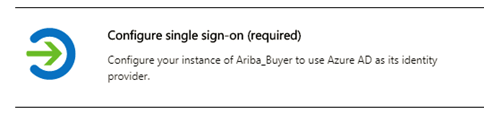
Nella pagina Single Sign-On, fornire i seguenti valori:
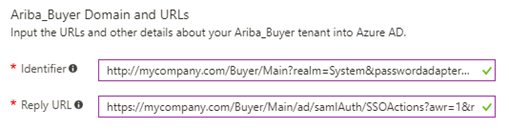
L'identificatore deve essere l'"URL SPID Ariba Buyer".
L'URL di risposta deve essere l'"URL di consumo risposte SAML Ariba".

Selezionare l' Identificatore utente. Questo identificatore utente verrà inviato come “ID nome” nella risposta SAML e utilizzato come ID utente Ariba Buyer.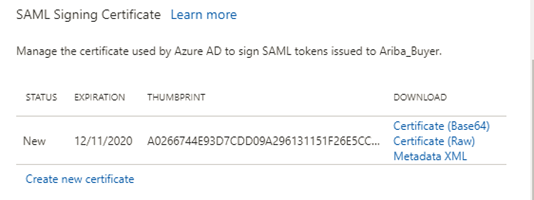
Scaricare e conservare una copia locale del «Certificato(Base64)». Questo certificato verrà installato in Ariba Buyer in una fase successiva.
- Rendere attivo il nuovo certificato e Salvare la modifica. In questo modo viene completata la configurazione di Azure Single Sign-On.
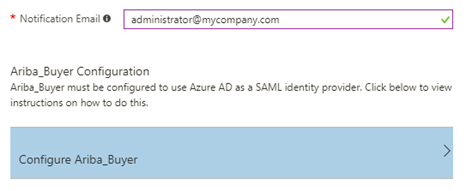
Quindi, nella stessa pagina, fare clic sul collegamento "Configura Ariba_Buyer". Questa è l'istruzione di Azure per configurare il provider di servizi. Copiare i seguenti URL da questa istruzione.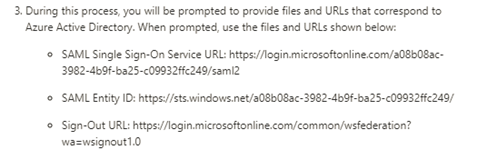
2.3 Configurazione dell'autenticazione aziendale di Ariba Buyer
2.3.1 Abilitazione dell'autenticazione aziendale
Cercare "Autenticazione aziendale" in Amministrazione centrale > Profilo sito.
La seguente figura ha solo scopo informativo. Dimostra i campi di input utilizzati da Ariba per abilitare il servizio.
- Selezionare 'Attiva autenticatore aziendale' e selezionare 'Autenticazione SAML'.
- Segue il protocollo SAML 1.1 per impostazione predefinita. Selezionare Usa richiesta SAML per abilitare il protocollo SAML 2.0. La richiesta SAML verrà registrata nell'URL di accesso.
- Selezionare "Aggiungi URL di ritorno del provider di servizi" per chiedere ad Ariba di generare un URL di ritorno nel nome del parametro URL "ret". Il cliente può utilizzare questo URL per pubblicare la risposta SAML.
- Copiare il contenuto del certificato scaricato da Azure AD.
- Salvare la modifica.
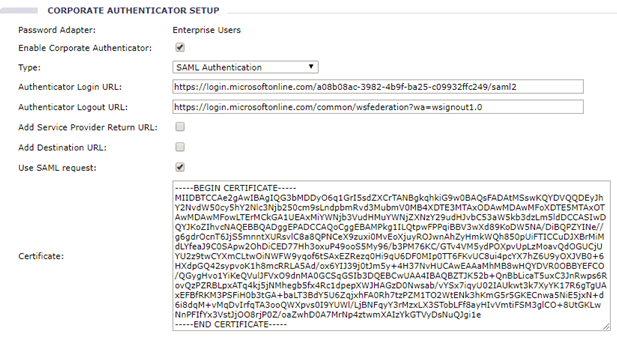
Questa fase avrà effetto immediato.
Tuttavia, prima di testare l'autenticazione SAML con Azure AD, è ancora necessario applicare il passaggio successivo.
2.3.2 Aggiungere chiave privata Ariba
Prima di procedere alla fase successiva, è necessario ottenere una coppia di chiavi RSA e importare la coppia di chiavi RSA in un archivio chiavi Java (*.jks file).
La chiave privata Ariba verrà utilizzata per firmare la richiesta SAML.
- Copiare il file JKS nel percorso: <buyer_install>/Server/etc/certs cartella.
- Aggiungere o modificare 'System.Authentication.Keystores.AribaPrivateKeystore' dalla tabella Parameters.per contenere il contenuto visualizzato in grassetto nel seguente frammento di codice.
|
Autenticazione = { Credenziali = { MioCredenziali = { Password = ""; Nome utente = "";};}; Keystore = { AribaPrivateKeystore = { File = "etc/certs/<sample_key_store>.jks"; Chiavi = { Chiave1 = { Alias = <sample_alias>; KeyPassword = "<sample_key_pass>"; }; }; StorePassword = "<sample_store_pass>"; Tipo = jks; }; }; }; |
- Riavviare il server Ariba Buyer per rendere effettiva la modifica dei parametri.
Informazioni supplementari
Dopo aver installato WebLogic 11gR1 su un nuovo computer, assicurarsi che l'autenticazione SAML funzioni con il server di applicazioni WebLogic 11gR1. È necessario apportare le seguenti modifiche manuali per assicurarsi che l'autenticazione SAML funzioni:
Per garantire il funzionamento dell'autenticazione SAML:
1 Arrestare i server.
2 Vai alla cartella dei moduli nella posizione in cui è installato WebLogic 11gR1 (/opt/bea10mp36/modules/).
3 Individuare il file denominato com.bea.core.bea.opensaml2_1.0.0.0_6-2-0-0.jar.
4 Eliminare questo file jar, o rinominarlo com.bea.core.bea.opensaml2_1.0.0.0_6-2-0-0.jar.old, per assicurarsi che questo file jar non venga caricato all'avvio dei server e invece carichi il file jar corrett.SAML presente nella cartella /Server/Classes/. Questo file jar viene utilizzato dal sistema per prelevare la classe XMLConfigurator corretta per caricare i dati SAML corretti.
5 Riavviare i server.
On-Premise > On-Premise - Ariba Buyer