 |
| ||||||||

Guided Buying フォームの指示と説明を設定する方法を教えてください。
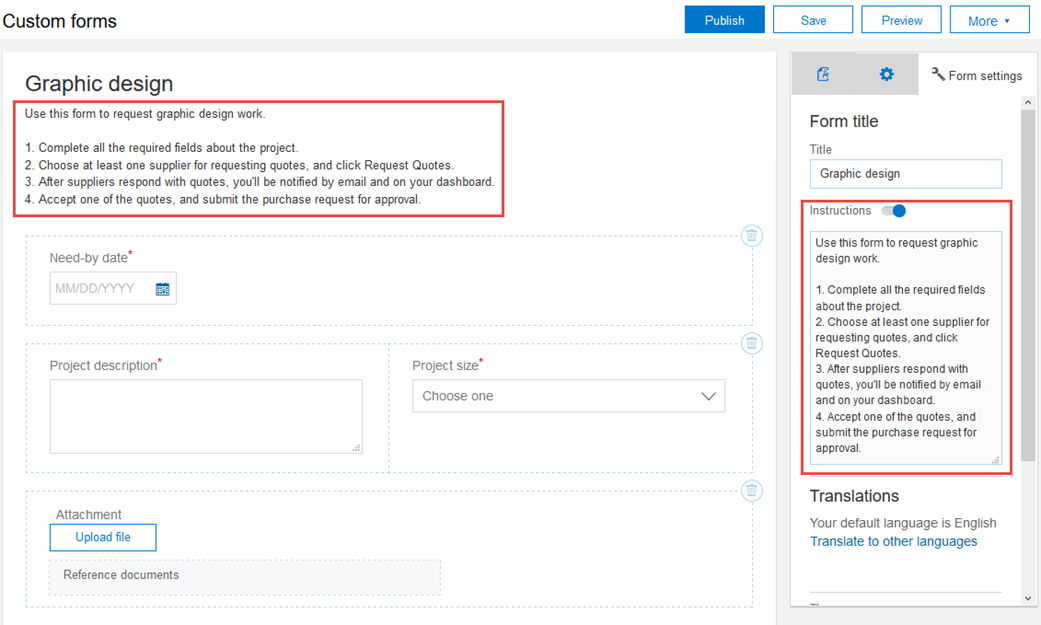
Guided Buying の管理ページの [フォームの管理] セクション内でフォームを設計する際に、Guided Buying ユーザー向けのフォーム指示を設定します。Guided Buying ユーザーには、このテキストがフォームの上部に表示されます。[説明]ボックスでは HTML は受け入れられませんが、キーボードの Enter キーを押してテキストを段落に分割できます。
申請フォーム (RFQ) の場合、(ランディングページデザイナ、ランディングページ Excel ファイル、またはランディングページ JSON ファイルを使用して) ランディングページを設定する際に、個別のフォームの説明を設定することもできます。これにより、Guided Buying ユーザーに異なる手順のセットを提供し、RFQ に回答するサプライヤユーザーの外部向けの説明を提供することができます。
注:新しい形式の見積依頼書 (RFQ) フォーム (複数行の見積依頼書 (RFQ)) については、[ProcurementForm] タイル自体に対して個別の説明を設定します。主要明細フォーム、ヘッダー拡張フォーム、および追加明細フォームの説明は、ユーザーインターフェイスには表示されません。
説明テキストは、以下の場所に表示されます。
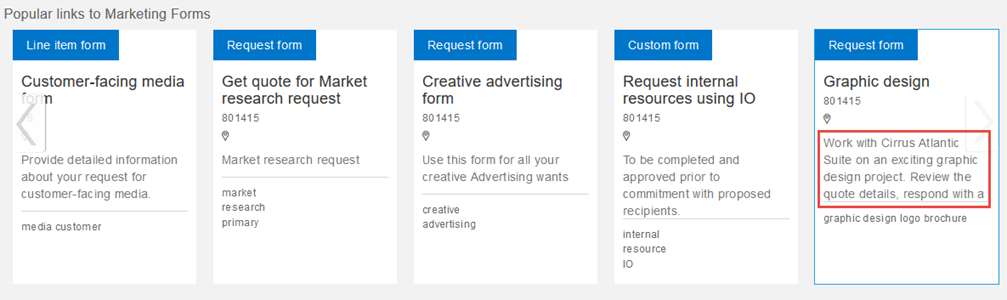
- Guided Buying ユーザーには、フォームにアクセスする前に、ランディングページのフォームタイル内に説明属性情報が表示されます。
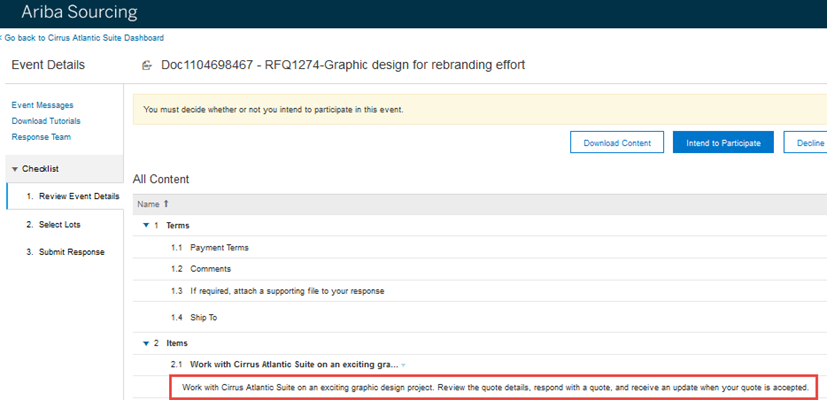
- サプライヤは、見積依頼書 (RFQ) イベントの詳細を確認し、見積りに回答する際に、説明属性情報を参照します。
特殊文字によって Guided Buying カタログ検索が適切に機能しなくなるため、フォームの説明属性に HTML などの特殊文字を含めることはできません。サプライヤにはこのテキストが表示されるため、フォームタイルの説明属性には機密情報を含めないようにしてください。
JSON ランディングページファイルでは、明細フォーム (購入申請) およびカスタムフォーム (SAP Ariba Buying ソリューションで設計されたフォーム) のタイルに対して個別のタイトルと説明をインポートできますが、これは明細フォームのランディングページデザイナではサポートされていません。
フォームおよびランディングページの設定の詳細については、「Guided Buying の管理」を参照してください。
Guided Buying > Guided Buying 管理 > ランディングページ
購入 > カスタムフォーム