 |
| ||||||||

Modalità di creazione di un modulo di richiesta di qualifica fornitore nuovo/personalizzato?
Predefinito, la qualifica del fornitore inizia con una schermata in cui solo Prodotto e Regione sono disponibili per la selezione affinché i questionari di qualifica appropriati vengano inseriti per l'invio al fornitore. Se si desidera aggiornare questa schermata con domande aggiuntive, quali le date di scadenza della qualifica, le date di riqualifica o altri campi interni, effettuare le seguenti operazioni:
- Passare a Gestisci > Modelli e accedere al modello di qualifica del fornitore
- Assicurarsi che lo stato del modello sia "Bozza"
- Vai alla scheda Documenti
- Fare clic su Azioni > Crea: Sondaggio
- Assegnare un Titolo e fare clic su OK
- Nella fase Regole, passare alla sezione Gestione fornitori che configura le seguenti risposte:
- Specificare il formato del questionario: Questionario
- È un questionario richiesto: Sì
- Specificare il tipo di questionario: Richiesta di qualifica
- Passare alla fase Contenuto: è necessario aggiungere le domande Prodotto e Regione originali con il mapping dei campi
- Fare clic su Aggiungi > Domanda:
- Nome: prodotto
- Tipo di risposta: prodotto
- Mapping del campo fornitore: matrix.Categories
- Fare clic su OK
- Fare clic su Aggiungi > Domanda:
- Nome: regione
- Tipo di risposta: regione
- Mapping del campo fornitore: matrix.Regions
- Fare clic su OK
- Continuare ad aggiungere le domande personalizzate per il modulo di qualifica iniziale visualizzato all'avvio di una nuova qualifica
- Fare clic su Esci > Torna al progetto
- Scheda Panoramica > Azioni > Pubblica
Quando si crea una nuova qualifica, verranno visualizzate le nuove domande della richiesta
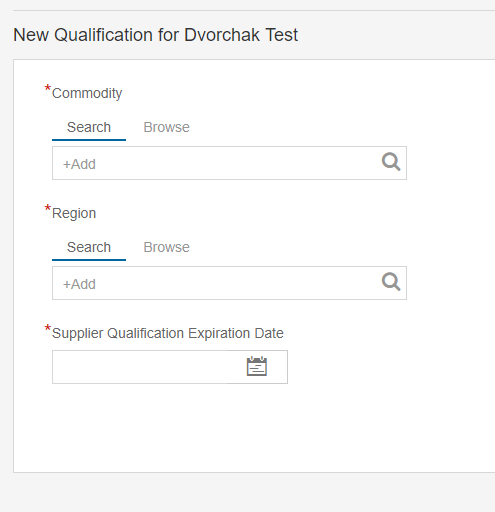
Non modificare il documento di indagine originale; 'Questionario di qualifica fornitore'. Lasciatela così com'è. Il nuovo questionario creato verrà utilizzato come predefinito durante la creazione di una nuova qualifica a causa della risposta a "Specificare il tipo di questionario"
Di seguito sono riportate le informazioni per aggiungere le date di scadenza della qualifica e le date di riqualifica del fornitore al contenuto dell'indagine:
- Fare clic su Aggiungi > Domanda:
- Nome: data di scadenza della qualifica del fornitore
- Tipo di risposta: data
- Mapping del campo fornitore: project.ExpirationDate
- Fare clic su OK
- Fare clic su Aggiungi > Domanda:
- Nome: data di idoneità per riqualifica fornitore
- Tipo di risposta: data
- Mapping del campo fornitore: project.RequalificationEligibilityDate
- Fare clic su OK
Supplier Lifecycle and Performance