 |
| ||||||||

Comment créer un formulaire de demande de qualification fournisseur nouveau/personnalisé ?
La qualification fournisseur prête à l'emploi commence par un écran dans lequel seules la Famille d'achat et la Région peuvent être sélectionnées afin que les questionnaires de qualification appropriés soient extraits pour être envoyés au fournisseur. Si vous souhaitez mettre à jour cet écran avec des questions supplémentaires, telles que les dates d'expiration de qualification, les dates de requalification ou d'autres champs internes, procédez comme suit :
- Accédez à Gérer > Modèles et accédez au modèle de qualification de base du fournisseur.
- Assurez-vous que le modèle a le statut "Version préliminaire".
- Accédez à l'onglet Documents.
- Cliquez sur Actions > Créer : Enquête.
- Donnez-lui un titre et cliquez sur OK.
- À l'étape Règles, accédez à la section Gestion des fournisseurs en configurant les réponses suivantes :
- Spécifier le format du questionnaire : Questionnaire
- Le questionnaire est-il obligatoire ? : Oui
- Spécifier le type de questionnaire : Demande de qualification
- Accédez à l'étape Contenu . Nous devons ajouter les questions Famille d'achat et Région d'origine avec le mappage de champ.
- Cliquez sur Ajouter > Question :
- Nom : marchandise
- Type de réponse : Famille d'achat
- Mappage de champ Fournisseur : matrix.Categories
- Cliquez sur OK.
- Cliquez sur Ajouter > Question :
- Nom : Région
- Type de réponse : Région
- Mappage de champ Fournisseur : matrix.Regions
- Cliquez sur OK.
- Continuer à ajouter vos questions personnalisées pour le formulaire de qualification initial affiché lors du lancement d'une nouvelle qualification
- Cliquez sur Quitter > Revenir au projet.
- Onglet Présentation > Actions > Publier
Lors de la création d'une qualification, vos nouvelles questions de demande s'affichent.
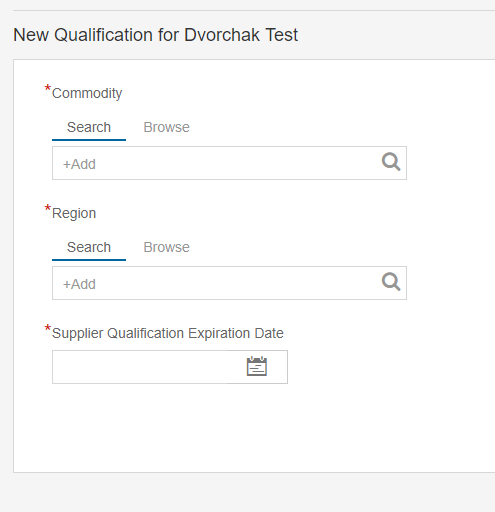
Ne modifiez pas le document d'enquête d'origine ; "Questionnaire de qualification fournisseur". Laissez-le tel quel. La nouvelle enquête que vous créez sera utilisée par défaut lors de la création d'une qualification en raison de la réponse à "Spécifier un type de questionnaire".
Voici les informations permettant d'ajouter des dates d'expiration de qualification et des dates de requalification du fournisseur à votre enquête Contenu :
- Cliquez sur Ajouter > Question :
- Nom : Date d'expiration de la qualification de base du fournisseur
- Type de réponse : Date
- Mappage de champ Fournisseur : project.ExpirationDate
- Cliquez sur OK.
- Cliquez sur Ajouter > Question :
- Nom : Date d'admissibilité à la requalification du fournisseur
- Type de réponse : Date
- Mappage du champ Fournisseur : project.RequalificationEligibilityDate
- Cliquez sur OK.
Supplier Lifecycle and Performance