 |
| ||||||||

Запитання та відповіді KB0396234
Створити докладний звіт про постачальника з ідентифікатором робочої області контракту та станом
Для вашої зручності цю статтю бази знань було перекладено за допомогою системи машинного перекладу. Компанія SAP не надає жодних гарантій щодо правильності та повноти машинного перекладу. Ви можете знайти оригінальний матеріал, перейшовши на англійську мову за допомогою перемикача мов.
Запитання
Як створити звіт з подробицями про постачальників, які містять номери робочих областей контрактів і стан?
Відповідь
Для цього типу звіту ви можете модифікувати та зберегти копію Попередньо упакованого звіту, виконавши наступні дії:
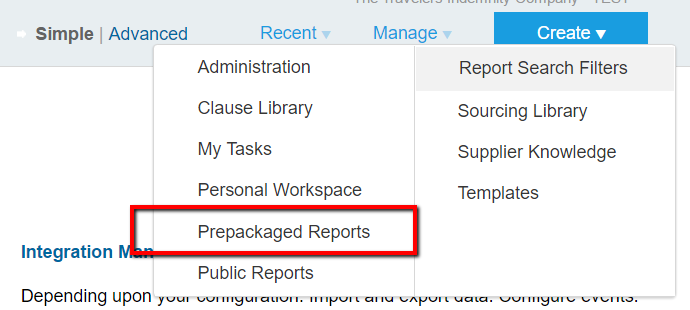
- Натисніть Створити > Попередньо підготовлені звіти
- Вибрати звіти про постачальників і клієнтів > Відкрити
- Вибрати докладний звіт про постачальника > Редагувати
- У вихідних даних головним фактом вже має бути Постачальник / Клієнт. Для Другого факту виберіть Загальна робоча область контракту. Змініть формат і додайте всі необхідні показники до поля даних, перш ніж клацнути Далі
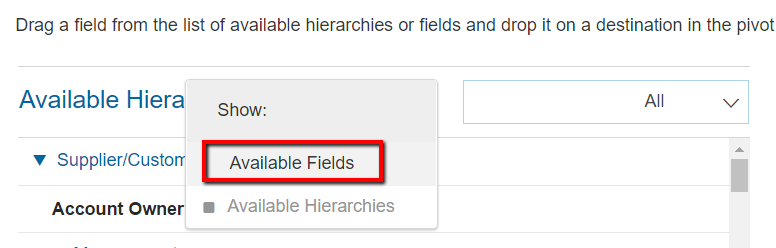
- На кроці 2 / зведеному форматі клацніть Доступні ієрархії, щоб перейти на Доступні поля
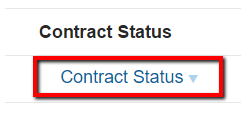
- З Доступних полів розгорніть Робочу область загального контракту > Контракт і оберіть Стан контракту
- Клацніть Далі, щоб перейти до кроку 3 / Уточнити дату. Виберіть діапазон дат, з якого ви хочете отримати результати.
- Натисніть «Готово», щоб переглянути результати, або «Зберегти», щоб зберегти копію в особистій робочій області або в загальнодоступних звітах
Додаткова інформація:
Якщо ви створюєте аналітичний звіт, перейдіть до Створити > Аналітичний звіт і почніть з кроку 4.
Застосовується до
Візуалізація витрат
Стратегічні закупівлі
Стратегічні контракти