 |
| ||||||||

FAQ KB0396234
Kreirajte detaljni izveštaj dobavljača sa ID-om i statusom radne oblasti ugovora
Ovaj članak baze znanja je mašinski preveden da bi vam bilo lakše. SAP ne obezbeđuje bilo kakvu garanciju koja se odnosi na tačnost ili potpunost mašinskog prevođenja. Originalni sadržaj možete pronaći ako prebacite na engleski jezik pomoću selektora jezika.
Pitanje
Kako da kreiram izveštaj s detaljima o dobavljačima koji uključuju brojeve i status radne oblasti ugovora?
Odgovor
Za ovaj tip izveštaja možete izmeniti i sačuvati kopiju unapred pripremljenog izveštaja tako što ćete uraditi sledeće:
- Klikni Kreiraj > Unapred pakovani izveštaji
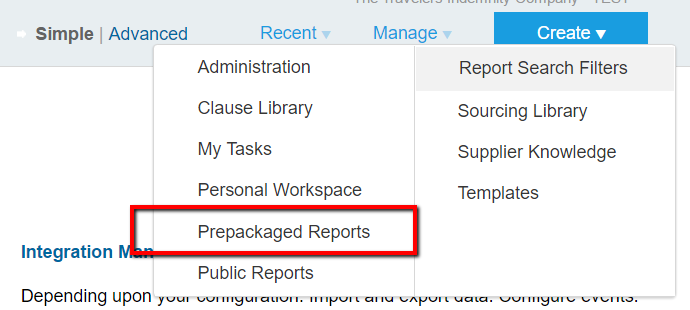
- Izaberi izveštaje dobavljača i kupca > otvoreno
- Izaberi detaljni izveštaj dobavljača > uredi
- U izvornim podacima glavna činjenica već treba da bude dobavljač / kupac. Za drugu činjenicu, izaberite radni prostor opšteg ugovora. Izmenite izgled i dodajte sve neophodne mere u Polje podataka pre nego što kliknete na Sledeće
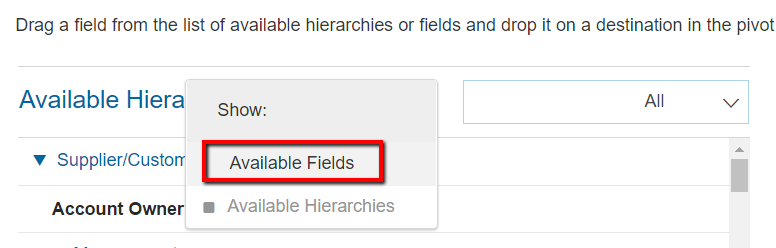
- U koraku 2 / izvedenom izgledu kliknite na Dostupne hijerarhije za prelaz na Dostupna polja
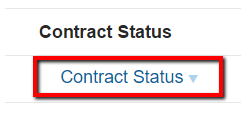
- Iz dostupnih polja proširite radni prostor opšteg ugovora > Ugovor i izaberite Status ugovora
- Kliknite na Sledeće da nastavite na korak 3 / Detaljno odredite datum. Izaberite raspon datuma iz kog želite da preuzmete rezultate.
- Kliknite na Završeno da biste videli rezultate ili na Sačuvaj da biste sačuvali kopiju u ličnoj radnoj oblasti ili javnim izveštajima
Dodatne informacije:
Ako kreirate analitički izveštaj, idite na Kreiraj > Analitički izveštaj i počnite s korakom 4.
Applies To
Spend Visibility
Strategic Contracts
Strategic Sourcing