 |
| ||||||||

FAQ KB0396234
Kreiranje detajlnega poročila dobavitelja z ID-jem delovnega področja pogodbe in statusom
Ta članek v zbirki znanja je bil strojno preveden za vaše udobje. SAP ne jamči za pravilnost ali popolnost strojnega prevoda. Originalno vsebino lahko najdete tako, da z izbirnikom jezikov preklopite na angleščino.
Vprašanje
Kako ustvarim poročilo s podrobnostmi o dobaviteljih, ki vključuje številke in status delovnega prostora za pogodbe?
Odgovor
Za to vrsto poročila lahko spremenite in shranite kopijo predhodno pakiranega poročila, tako da storite naslednje:
- Kliknite Kreiranje > Predhodno pakirana poročila
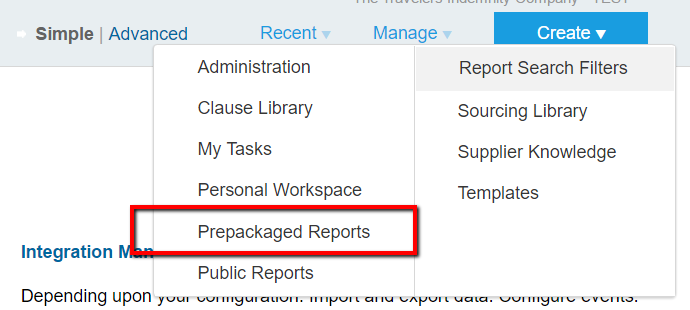
- Izberite Poročila o dobaviteljih in strankah > Odpri
- Izberite Podrobno poročilo dobavitelja > Uredi
- V izvornih podatkih mora biti Glavno dejstvo že dobavitelj/stranka. Za Drugi podatek izberite Delovni prostor za splošne pogodbe. Spremenite postavitev in dodajte vse potrebne kazalnike podatkovnemu polju, preden kliknete Naprej
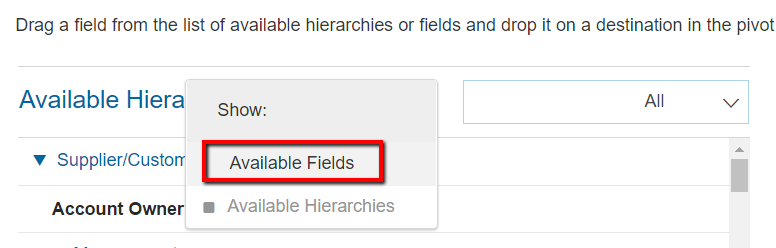
- V 2. koraku/postavitvi vrtenja kliknite Razpoložljive hierarhije, da preklopite na Razpoložljiva polja
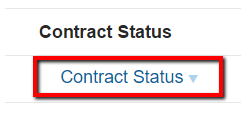
- Iz Razpoložljiva polja razširite Delovni prostor za splošne pogodbe > Pogodba in izberite Status pogodbe
- Kliknite Naprej, da nadaljujete na 3. korak/Natančneje določite datum. Izberite obdobje, iz katerega želite pridobiti rezultate.
- Kliknite Končano za ogled rezultatov ali Shrani, če želite shraniti kopijo v osebni delovni prostor ali javna poročila
Dodatne informacije:
Če kreirate analitično poročilo, pojdite na Kreiranje > Analitično poročilo in začnite s 4. korakom.
Applies To
Spend Visibility
Strategic Contracts
Strategic Sourcing