 |
| ||||||||

Вопросы и ответы KB0396234
Создание подробного отчета о поставщике с идентификатором и состоянием рабочей области контракта
Для Вашего удобства эта статья базы знаний переведена машинными средствами. SAP не предоставляет никаких гарантий правильности или полноты машинного перевода. Исходное содержимое можно увидеть, переключившись на английский язык с помощью селектора языка.
Вопрос
Как создать отчет с подробными данными о поставщиках, включая номера и состояние рабочих областей контрактов?
Ответ
Для этого типа отчета можно изменить и сохранить копию предварительно упакованного отчета, выполнив следующие действия:
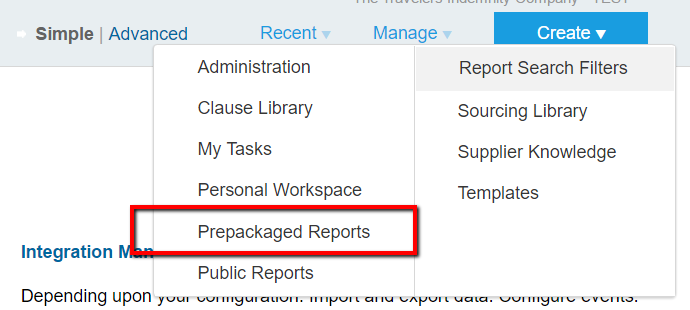
- Щелкните Создать > Предварительно созданные отчеты.
- Выберите Отчеты по поставщикам и клиентам > Открыть
- Выберите Подробный отчет о поставщике > Обработать.
- В области Исходные данные основным фактом уже должен быть Поставщик/клиент. В поле Второй факт выберите Общая рабочая область контракта. Измените формат и добавьте необходимые показатели в поле данных, прежде чем нажимать кнопку "Далее"
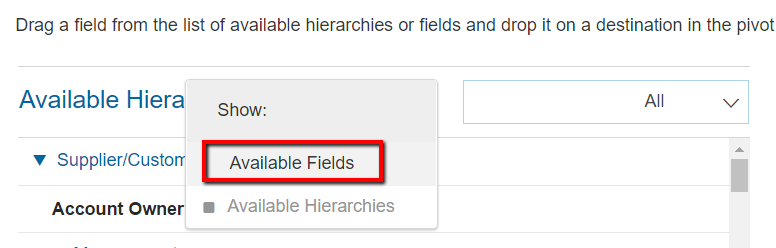
- На шаге 2/сводный формат щелкните "Доступные иерархии", чтобы переключиться на Доступные поля
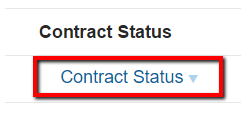
- В разделе "Доступные поля" разверните "Общая рабочая область контракта" > "Контракт" и выберите Статус контракта
- Нажмите Далее, чтобы перейти к шагу 3 / Уточнить дату. Выберите диапазон дат, из которого требуется извлечь результаты.
- Нажмите Готово, чтобы просмотреть результаты, или Сохранить, чтобы сохранить копию в личной рабочей области или в общих отчетах.
Дополнительная информация:
При создании аналитического отчета выберите Создать > Аналитический отчет и начните с шага 4.
Применимо к
Видимость затрат
Стратегические закупки
Стратегические контракты