 |
| ||||||||

Întrebări frecvente KB0396234
Crearea unui raport detaliat al furnizorului cu codul de spațiu de lucru pentru contract și situația
Acest articol din baza de cunoștințe a fost tradus automat pentru simplificarea procesului. SAP nu oferă nicio garanție în ceea ce privește corectitudinea sau integralitatea traducerii automate. Puteți găsi conținutul original comutând la limba engleză prin intermediul selectorului de limbă.
Întrebare
Cum creez un raport cu detalii despre furnizorii care includ numerele și situația spațiului de lucru pentru contract?
Răspuns
Pentru acest tip de raport, puteți modifica și salva o copie a unui raport preambalat efectuând următoarele acțiuni:
- Click pe Creare > Rapoarte împachetate în prealabil
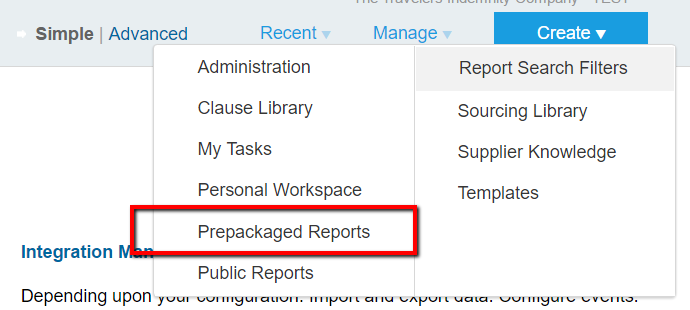
- Alegeți Rapoarte furnizor și client > Deschidere
- Alegeți raportul cu detalii despre furnizori > Modificare
- În Date sursă, Faptul principal trebuie să fie deja Furnizor/Client. Pentru Al doilea fapt, alegeți Spațiu de lucru contract general. Modificați layoutul și adăugați măsurile necesare în Câmpul de date înainte de a efectua click pe Următor
- În Etapa 2 / Layout pivot, efectuați click pe Ierarhii disponibile pentru a comuta la Câmpuri disponibile
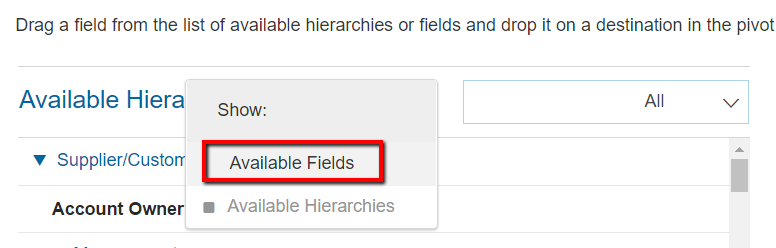
- Din Câmpuri disponibile, extindeți Spațiul de lucru pentru contract general > Contract și alegeți Situație contract
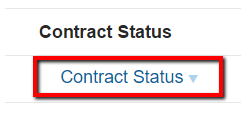
- Faceți click pe Următor pentru a continua cu Pasul 3 / Rafinarea datei. Alegeți intervalul de termene din care doriți să efectuați pull pentru rezultate.
- Faceți clic pe Efectuat pentru a vizualiza rezultatele sau pe Salvare pentru a salva o copie în Spațiul de lucru personal sau în Rapoartele publice
Informații suplimentare:
Dacă creați un raport analitic, accesați Creare > Raport analitic și începeți cu Etapa 4.
Se aplică pentru
Contracte strategice
Sourcing strategic
Spend Visibility