 |
| ||||||||

Często zadawane pytanie KB0396234
Utwórz szczegółowy raport dostawcy z identyfikatorem i statusem obszaru roboczego kontraktu
Ten artykuł bazy danych został przetłumaczony maszynowo. SAP nie daje gwarancji poprawności ani kompletności tłumaczenia maszynowego. Możesz znaleźć oryginalną treść, przełączając się na język angielski za pomocą selektora języków.
Pytanie
Jak utworzyć raport ze szczegółami dotyczącymi dostawców, który zawiera numery i status obszaru roboczego kontraktu?
Odpowiedź
W przypadku tego typu raportu można zmodyfikować i zapisać kopię raportu w pakiecie, wykonując następujące czynności:
- Kliknij Utwórz > Gotowe raporty
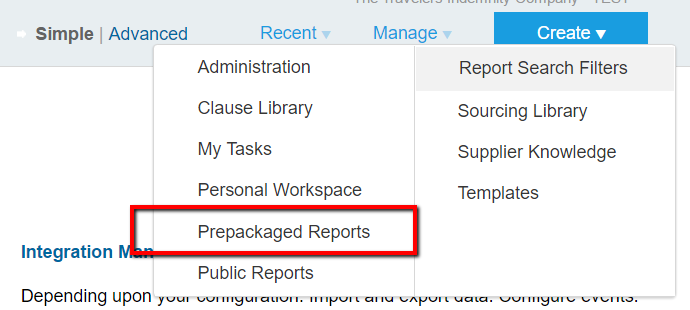
- Wybierz Raporty dostawców i klientów > Otwórz
- Wybierz Szczegółowy raport dostawcy > Edytuj
- W danych źródłowych głównym faktem powinien być już Dostawca / Klient. Dla Drugiego faktu wybierz opcję Ogólny obszar roboczy kontraktu. Przed kliknięciem Dalej zmodyfikuj układ i dodaj niezbędne miary do pola danych
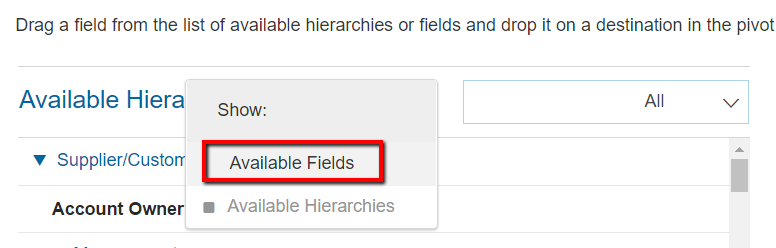
- W kroku 2 / Układ przestawny kliknij opcję Dostępne hierarchie, aby przełączyć się na Dostępne pola
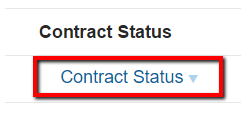
- W sekcji Dostępne pola rozwiń Obszar roboczy kontraktu ogólnego > Kontrakt i wybierz Status kontraktu
- Kliknij Dalej, aby przejść do kroku 3 / Dostosuj datę. Wybierz zakres dat, z którego chcesz pobrać wyniki.
- Kliknij przycisk Gotowe, aby wyświetlić wyniki, lub Zapisz, aby zapisać kopię w osobistym obszarze roboczym lub raportach publicznych
Dodatkowe informacje:
Jeśli tworzysz raport analityczny, wybierz opcje Utwórz > Raport analityczny i rozpocznij od kroku 4.
Zastosowanie
Kontrakty strategiczne
Sourcing strategiczny
Widoczność wydatków