 |
| ||||||||

よくある質問 KB0396234
契約ワークスペース ID および状況を含むサプライヤ詳細レポートの作成
このナレッジベース記事は、お客様の利便性のために機械翻訳されています。SAP は、この機械翻訳の正確性または完全性に関して、いかなる保証も行うものではありません。言語選択で英語に切り替えると、元のコンテンツを確認できます。
質問
契約ワークスペース番号および状況を含むサプライヤの詳細を含むレポートを作成する方法を教えてください。
解答
この種類のレポートでは、以下の手順を実行して、パッケージレポートのコピーを変更および保存することができます。
- [作成] > [パッケージレポート] の順にクリックします。
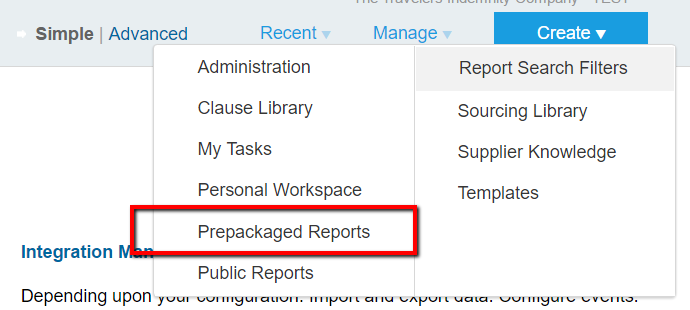
- [サプライヤおよび顧客レポート] > [開く] の順に選択します。
- [サプライヤ詳細レポート] → [編集] の順に選択します。
- ソースデータの主要ファクトは、すでにサプライヤ/顧客になっている必要があります。[第 2 ファクト] で、[一般契約ワークスペース] を選択します。[次へ] をクリックする前に、レイアウトを変更し、必要なメジャーをデータフィールドに追加します。
- 手順 2 / ピボットテーブルのレイアウトで、[使用可能な階層]をクリックして利用可能なフィールドに切り替えます。
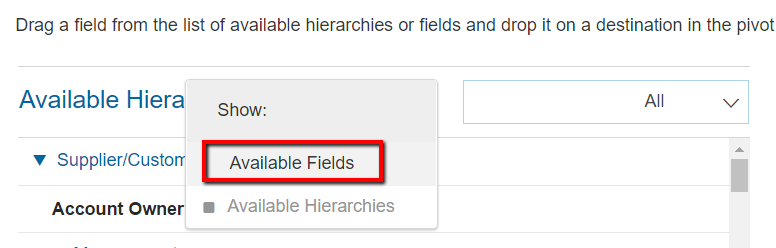
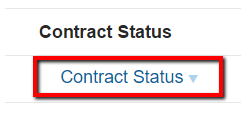
- [使用可能なフィールド] から、[一般契約ワークスペース] > [契約] を展開し、契約状況を選択します。
- [次へ] をクリックして、ステップ 3 / 日付の絞り込みに進みます。結果の取得元の日付範囲を選択します。
- [完了] をクリックして結果を表示するか、[保存] をクリックして [個人ワークスペース] または [パブリックレポート] にコピーを保存します。
追加情報:
分析レポートを作成している場合は、[作成] > [分析レポート] に移動し、手順 4 から開始します。
該当項目
Spend Visibility
Strategic Sourcing
戦略的契約