 |
| ||||||||

Domande frequenti KB0396234
Creazione di un rapporto sui dettagli del fornitore con ID e stato dell'area di lavoro contratti
Per comodità dell'utente, questo articolo della Knowledge Base è stato tradotto automaticamente. SAP non fornisce alcuna garanzia in merito alla correttezza o alla completezza della traduzione automatica. È possibile visualizzare il contenuto originale passando all'inglese nel selettore della lingua.
Domanda
Come creare un rapporto con dettagli sui fornitori che includa i numeri e lo stato dell'area di lavoro contratti?
Risposta
Per questo tipo di rapporto è possibile modificare e salvare una copia di un Rapporto preconfezionato effettuando le seguenti operazioni:
- Fare clic su Crea > Rapporti preconfezionati
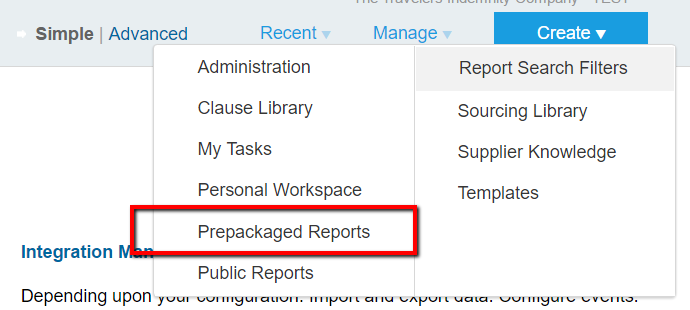
- Selezionare Rapporti fornitore e cliente > Apri
- Selezionare Rapporto dettagli fornitore > Modifica
- Nei dati di origine, l'elemento principale deve essere già Fornitore / Cliente. Per il Secondo elemento, selezionare Area di lavoro contratti generali. Modificare il layout e aggiungere eventuali misure necessarie al campo dati prima di fare clic su Avanti
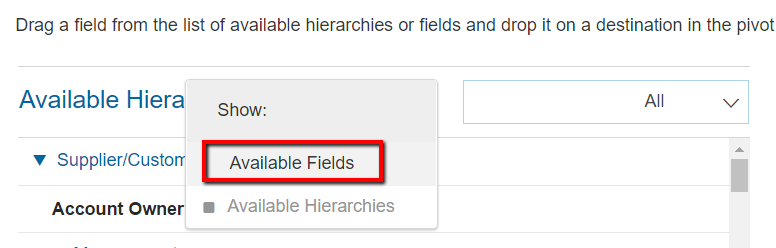
- Nel passo 2 / Layout pivot, fare clic su Gerarchie disponibili per passare a Campi disponibili
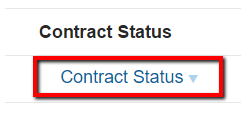
- Da Campi disponibili, esplodere Area di lavoro contratti generali > Contratto e scegliere Stato contratto
- Fare clic su Avanti per passare alla fase 3 / Perfeziona data. Selezionare l'intervallo di date da cui rilevare i risultati.
- Fare clic su Fine per visualizzare i risultati o su Salva per salvare una copia nell'area di lavoro personale o nei rapporti pubblici
Informazioni supplementari:
Se si crea un rapporto analitico, passare a Crea > Rapporto analitico e iniziare con la fase 4.
Si applica a
Contratti strategici
Spend Visibility
Strategic Sourcing