 |
| ||||||||

GYIK KB0396234
Beszállító részletes jelentésének létrehozása a szerződési munkaterület azonosítójával és állapotával
Ez a tudásbáziscikk az Ön kényelme érdekében gépileg le lett fordítva. Az SAP Ariba nem garantálja, hogy a gépi fordítás helyes vagy teljes. Az eredeti tartalom eléréséhez a nyelvválasztóban válassza az angol nyelvet.
Kérdés
Hogyan hozhatok létre egy jelentést a beszállítók adatairól, amely tartalmazza a szerződési munkaterületek számát és állapotát?
Válasz
Ennél a beszámolótípusnál módosíthatja és mentheti egy előrecsomagolt jelentés másolatát az alábbi módon:
- Kattintson a Létrehozás > Előrecsomagolt jelentések lehetőségre
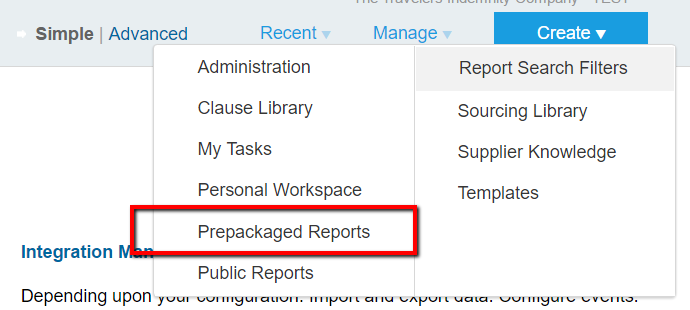
- Válassza a Beszállítói és ügyféljelentések > Megnyitás lehetőséget
- Válassza a Beszállítói adatok jelentés > Szerkesztés lehetőséget
- A forrásadatokban a fő ténynek már Szállítónak / Ügyfélnek kell lennie. A Második tény mezőben válassza az Általános szerződési munkaterület lehetőséget. Módosítsa az elrendezést, és adja hozzá a szükséges mutatószámokat az adatmezőhöz, mielőtt a Tovább gombra kattint.
- A 2. lépésben / pivot-elrendezésben kattintson az Elérhető hierarchiák lehetőségre az Elérhető mezőkre való váltáshoz
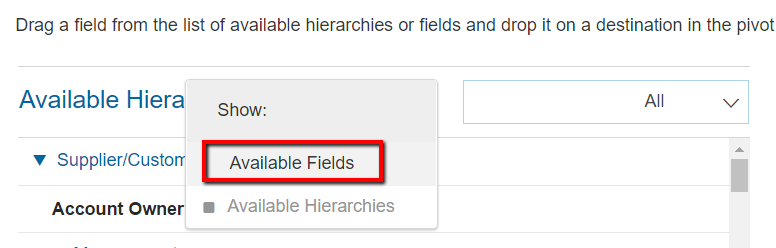
- Az Elérhető mezőkből bontsa ki az Általános szerződési munkaterület > Szerződés elemet, majd válassza a Szerződés állapota lehetőséget.
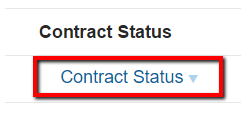
- Kattintson a Tovább gombra a 3. lépés / Dátum finomítása lépésre való továbblépéshez. Válassza ki azt a dátumtartományt, amelyből le szeretné kérni az eredményeket.
- Kattintson a Kész gombra az eredmények megtekintéséhez, vagy a Mentés gombra, ha másolatot szeretne menteni a Személyes munkaterületre vagy a Nyilvános jelentésekre
Kiegészítő információk:
Analitikus jelentés létrehozásakor válassza a Létrehozás > Analitikus jelentés lehetőséget, és kezdje a 4. lépéssel.
Az alábbi tételekre vonatkozik
Spend Visibility
Strategic Contracts
Strategic Sourcing