 |
| ||||||||

Foire aux questions KB0396234
Créer un rapport Détails du fournisseur avec l'ID et le statut de l'espace de travail Contrat
Cet article de la base de connaissances a été traduit automatiquement pour vous faciliter la tâche. SAP ne garantit pas l'exactitude ou l'exhaustivité de cette traduction automatique. Vous pouvez trouver le contenu d'origine en passant à l'anglais à l'aide du sélecteur de langue.
Question
Comment créer un rapport avec des détails sur les fournisseurs qui incluent les numéros d'espace de travail Contrat et le statut ?
Réponse
Pour ce type de rapport, vous pouvez modifier et enregistrer une copie d'un rapport pré-intégré en procédant comme suit :
- Cliquez sur Créer > Rapports pré-intégrés
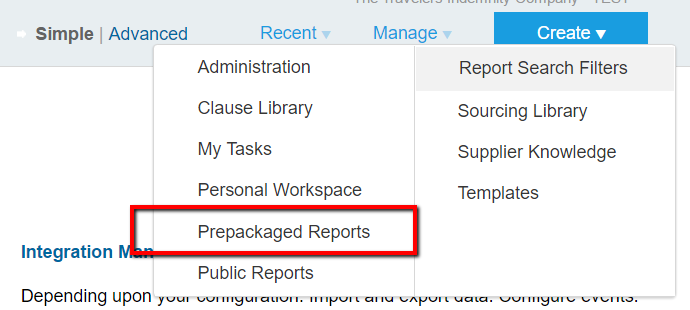
- Sélectionnez Rapports fournisseurs et clients > Ouvrir.
- Sélectionnez Rapport détaillé sur les fournisseurs > Modifier.
- Dans les données source, l' objet principal doit déjà être Fournisseur/Client. Pour le deuxième objet, sélectionnez Espace de travail Contrat général. Modifiez la présentation et ajoutez les mesures nécessaires au champ de données avant de cliquer sur Suivant.
- À l'étape 2 / Disposition dynamique, cliquez sur Hiérarchies disponibles pour passer à Champs disponibles
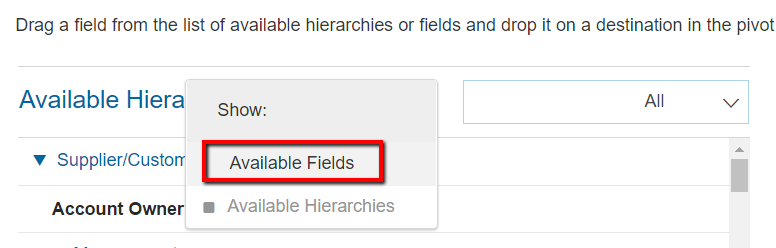
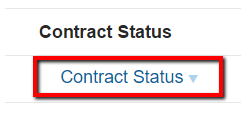
- Dans Champs disponibles, développez Espace de travail Contrat général > Contrat et sélectionnez Statut du contrat.
- Cliquez sur Suivant pour passer à l'étape 3 / Affiner la date. Sélectionnez la plage de dates à partir de laquelle vous souhaitez extraire les résultats.
- Cliquez sur Terminer pour afficher les résultats ou sur Enregistrer pour en enregistrer une copie dans l'espace de travail personnel ou les rapports publics.
Informations supplémentaires :
Si vous créez un rapport analytique, accédez à Créer > Rapport analytique et commencez par l'étape 4.
S'applique à
Contrats stratégiques
Sourcing stratégique
Spend Visibility