 |
| ||||||||

Preguntas más frecuentes KB0396234
Crear un informe detallado de proveedor con el ID y el estado del área de trabajo de contrato
Este artículo de la base de conocimientos ha sido traducido automáticamente para su comodidad. SAP no ofrece ninguna garantía con respecto a la exactitud o integridad de la traducción automática. Puede acceder al contenido original si cambia al inglés mediante el selector de idiomas.
Pregunta
¿Cómo puedo crear un informe con detalles sobre los proveedores que incluya los números y el estado del área de trabajo de contrato?
Respuesta
Para este tipo de informe puede modificar y guardar una copia de un informe preempaquetado haciendo lo siguiente:
- Haga clic en Crear > Informes preempaquetados
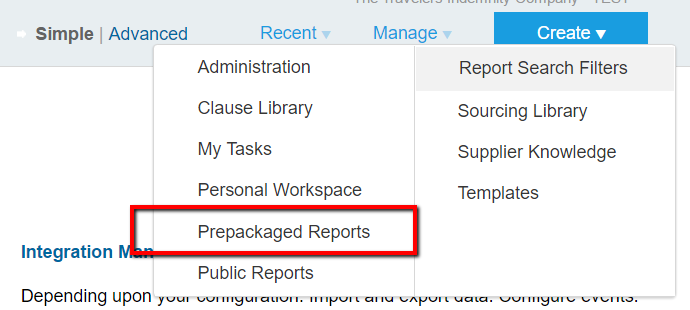
- Seleccione Informes de proveedor y cliente > Abrir
- Seleccione Informe detallado de proveedor > Editar
- En los datos de origen, el hecho principal ya debería ser Proveedor / Cliente. Para Segundo hecho, seleccione Área de trabajo de contrato general. Modifique el diseño y agregue las medidas necesarias al campo de datos antes de hacer clic en Siguiente
- En el paso 2 / Diseño dinámico, haga clic en Jerarquías disponibles para cambiar a Campos disponibles
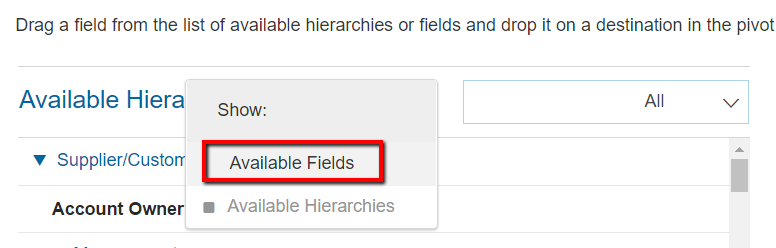
- En Campos disponibles, expanda Área de trabajo de contrato general > Contrato y elija Estado del contrato
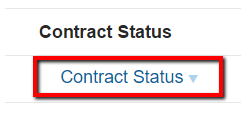
- Haga clic en Siguiente para continuar con el Paso 3 / Refinar fecha. Seleccione el rango de fechas del que desea extraer los resultados.
- Haga clic en Listo para ver los resultados o en Guardar para guardar una copia en el área de trabajo personal o en los informes públicos
Información adicional:
Si crea un informe analítico, vaya a Crear > Informe analítico y empiece por el paso 4.
Se aplica a
Contratos estratégicos
Sourcing estratégico
Spend Visibility