 |
| ||||||||

Συνήθεις ερωτήσεις KB0396234
Δημιουργία αναφοράς λεπτομερειών Προμηθευτή με ID χώρου εργασίας σύμβασης και κατάσταση
Αυτό το στοιχείο βάσης γνώσεων μεταφράστηκε από μηχανή για να σας διευκολύνει. Η SAP δεν παρέχει καμία εγγύηση για την ορθότητα ή πληρότητα της μηχανικής μετάφρασης. Μπορείτε να βρείτε το αρχικό περιεχόμενο επιλέγοντας Αγγλικά χρησιμοποιώντας τον επιλογέα γλώσσας.
Ερώτηση
Πώς θα δημιουργήσω μία αναφορά με λεπτομέρειες για προμηθευτές που θα περιλαμβάνει αριθμούς χώρου εργασίας σύμβασης και κατάσταση;
Απάντηση
Για αυτόν τον τύπο αναφοράς μπορείτε να τροποποιήσετε και να αποθηκεύσετε ένα αντίγραφο της Προσυσκευασμένης Αναφοράς κάνοντας τα εξής:
- Πατήστε Δημιουργία > Προσυσκευασμένες Αναφορές
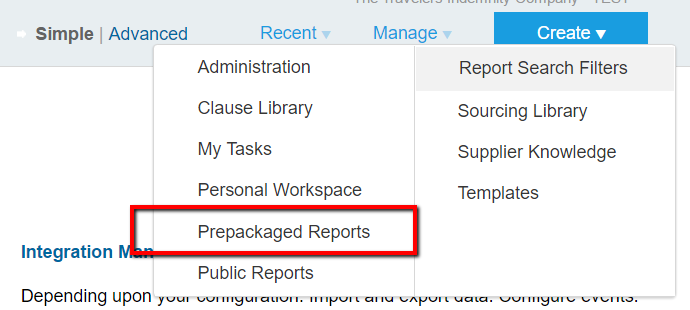
- Επιλέξτε Αναφορές Προμηθευτή και Πελάτη > Άνοιγμα
- Επιλέξτε Αναφορά Λεπτομερειών Προμηθευτή > Επεξεργασία
- Στα Δεδομένα Πηγής, το Κύριο Στοιχείο πρέπει να είναι ήδη Προμηθευτής / Πελάτης. Για το Δεύτερο Στοιχείο, επιλέξτε Γενικό Χώρο Εργασίας Συμβάσεων. Τροποποιήστε τη διάταξη και προσθέστε τυχόν απαραίτητα μέτρα στο Πεδίο Δεδομένων πριν κάνετε κλικ στο Επόμενο
- Στο Βήμα 2 / Διάταξη Περιστροφής, πατήστε Διαθέσιμες Ιεραρχίες για να μεταβείτε στο Διαθέσιμα Πεδία
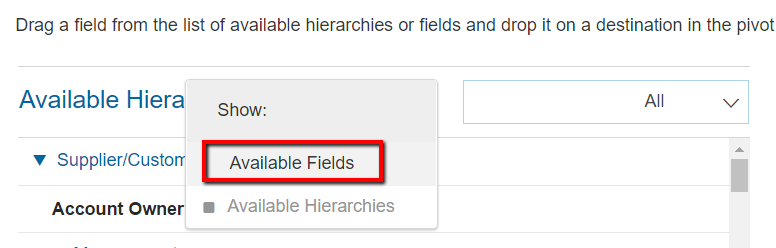
- Από τα Διαθέσιμα Πεδία, επεκτείνετε τον Χώρο Εργασίας Γενικών Συμβάσεων > Σύμβαση και επιλέξτε Κατάσταση Σύμβασης
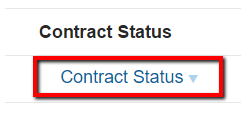
- Πατήστε Επόμενο για να συνεχίσετε με το Βήμα 3 / Περιορισμός Ημερομηνίας. Επιλέξτε το εύρος ημερομηνιών από το οποίο θέλετε να αντλήσετε αποτελέσματα.
- Πατήστε Τέλος για να δείτε τα αποτελέσματα, ή Αποθήκευση για να αποθηκεύσετε ένα αντίγραφο στον Προσωπικό Χώρο Εργασίας ή στις Δημόσιες Αναφορές
Πρόσθετες Πληροφορίες:
Αν δημιουργήσετε Αναλυτική Αναφορά, μεταβείτε στο Δημιουργία > Αναλυτική Αναφορά και ξεκινήστε με το Βήμα 4.
Ισχύουν για
Ορατότητα Δαπανών
Στρατηγικές Συμβάσεις
Στρατηγική Προμήθεια