 |
| ||||||||

Häufig gestellte Fragen und Antworten (FAQ) KB0396234
Lieferantendetailbericht mit ID und Status des Vertragsarbeitsbereichs erstellen
Dieser Wissensdatenbankartikel wurde maschinell übersetzt. SAP übernimmt keine Gewährleistung für die Richtigkeit oder Vollständigkeit der Maschinenübersetzung. Sie können den Originalinhalt anzeigen, indem Sie über die Sprachauswahl zu "Englisch" wechseln.
Frage
Wie erstelle ich einen Bericht mit Details zu Lieferanten, die Nummern und Status von Vertragsarbeitsbereichen enthalten?
Antwort
Für diese Art von Bericht können Sie eine Kopie eines vordefinierten Berichts wie folgt ändern und speichern:
- Klicken Sie auf Erstellen > Vordefinierte Berichte.
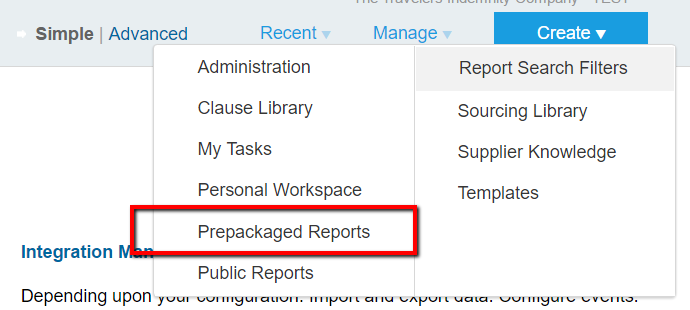
- Wählen Sie Lieferanten- und Kundenberichte > Öffnen.
- Wählen Sie Lieferantendetailbericht > Bearbeiten.
- In den Quelldaten sollte der Hauptfakt bereits Lieferant/Kunde lauten. Wählen Sie für Zweiter Fakt die Option Allgemeiner Vertragsarbeitsbereich. Ändern Sie das Layout, und fügen Sie dem Datenfeld alle erforderlichen Kennzahlen hinzu, bevor Sie auf Weiter klicken.
- Klicken Sie in Schritt 2/Pivot-Layout auf Verfügbare Hierarchien, um zu Verfügbare Felder zu wechseln.
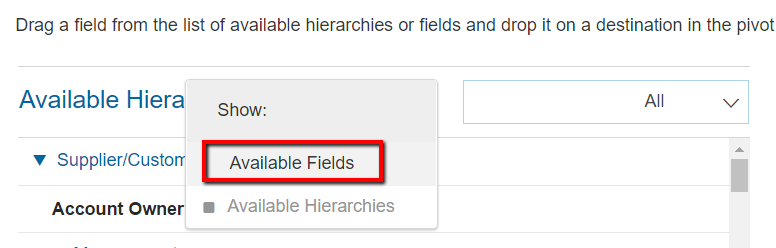
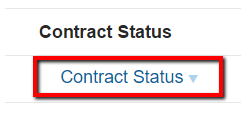
- Erweitern Sie unter Verfügbare Felder Allgemeine Vertragsarbeitsbereiche > Vertrag, und wählen Sie Vertragsstatus.
- Wählen Sie Weiter, um mit Schritt 3 / Datum verfeinern fortzufahren. Wählen Sie den Datumsbereich aus, aus dem Sie Ergebnisse abrufen möchten.
- Klicken Sie auf Fertig, um die Ergebnisse anzuzeigen, oder auf Speichern, um eine Kopie im persönlichen Arbeitsbereich oder in öffentlichen Berichten zu speichern.
Zusätzliche Informationen:
Wenn Sie einen Analysebericht erstellen, gehen Sie zu Erstellen > Analytischer Bericht, und beginnen Sie mit Schritt 4.
Gilt für
Spend Visibility
Strategische Beschaffung
Strategische Verträge