 |
| ||||||||

Časté dotazy KB0396234
Vytvoření detailního výkazu dodavatelů s ID pracovní oblasti pro smlouvy a statusem
Tento článek znalostní databáze je přeložený strojovým překladem. SAP nezaručuje správnost ani úplnost strojového překladu. Na původní znění obsahu se můžete podívat přepnutím výběru jazyka na angličtinu.
Otázka
Jak vytvořím výkaz s detaily o dodavatelích, který obsahuje čísla pracovních oblastí pro smlouvy a status?
Odpověď
Pro tento typ výkazu můžete upravit a uložit kopii předběžně zabaleného výkazu takto:
- Klikněte na Vytvořit > Předpřipravené výkazy
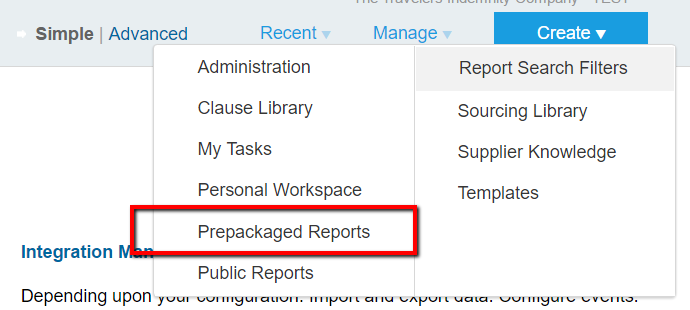
- Zvolte Výkazy dodavatelů a zákazníků > Otevřené
- Zvolte Detailní výkaz dodavatele > Upravit
- Ve zdrojových datech by již hlavní fakt měl být dodavatel / zákazník. Pro Druhý fakt zvolte Všeobecná pracovní oblast pro smlouvy. Před kliknutím na Další upravte rozložení a přidejte k datovému poli potřebné ukazatele
- V kroku 2 / Rozložení kontingenční tabulky klikněte na Dostupné hierarchie a přepněte na Dostupná pole
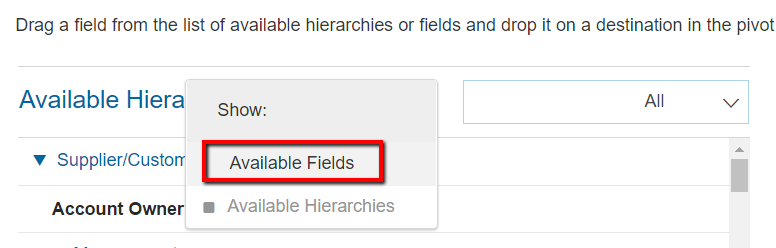
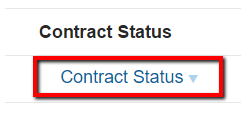
- V části Dostupná pole rozbalte Všeobecná pracovní oblast pro smlouvy > Smlouva a zvolte Status smlouvy
- Kliknutím na Další přejděte ke kroku 3 / Upřesněte datum. Vyberte rozsah období, ze kterého chcete získat výsledky.
- Kliknutím na Hotovo zobrazíte výsledky, kliknutím na Uložit uložíte kopii v osobní pracovní oblasti nebo ve veřejných sestavách.
Doplňkové informace:
Při vytváření analytického výkazu přejděte na Vytvořit > Analytický výkaz a začněte krokem 4.
Platí pro
Spend Visibility
Strategické smlouvy
Strategický nákup