 |
| ||||||||

ЧЗВ KB0396234
Създаване на отчет за подробни данни за доставчик с ИД на работна област за договор и статус
Тази статия от базата със знания е преведена машинно за ваше удобство. SAP не дава гаранции по отношение на точността или пълнотата на машинния превод. Можете да видите оригиналното съдържание, като превключите на английски език от селектора за езици.
Въпрос
Как да създам отчет с подробни данни за доставчиците, който включва номера на работни области за договор и статус?
Отговор
За този вид отчет можете да промените и запазите копие на Предварително опакован отчет, като направите следното:
- Кликнете върху Създаване > Предварително пакетирани отчети
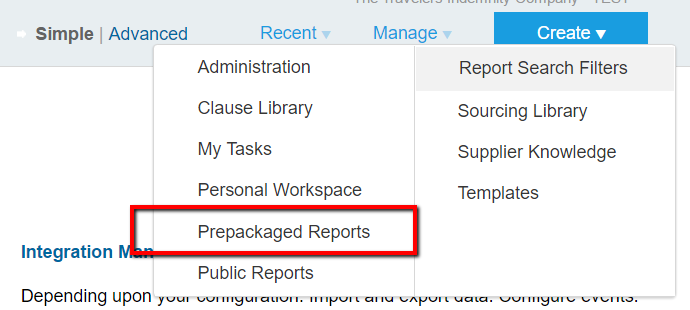
- Избор на отчети за доставчици и клиенти > отворени
- Избор на подробен отчет на доставчик > редактиране
- В изходните данни основният факт вече трябва да е доставчик/клиент. За Втория факт изберете Работна област за общ договор. Преди да кликнете върху Напред, променете формата и добавете необходимите мерки към полето за данни.
- В стъпка 2 / обобщено оформление щракнете върху Налични йерархии, за да превключите на Налични полета
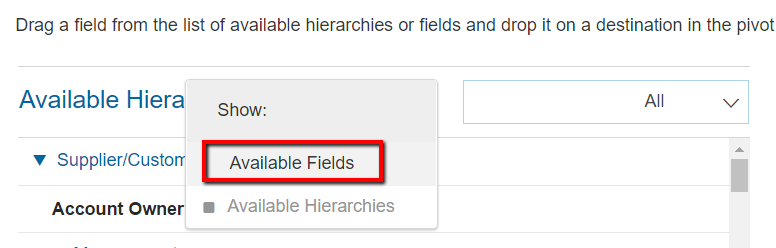
- От Налични полета разширете Работна област за общ договор > Договор и изберете Статус на договор
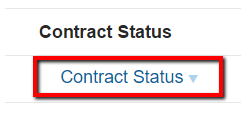
- Кликнете върху Напред, за да продължите към Стъпка 3 / Уточняване на датата. Изберете диапазона от дати, от който искате да извлечете резултати.
- Кликнете върху Готово, за да видите резултатите, или Запазване, за да запазите копие в личната работна област или публичните отчети
Допълнителна информация:
Ако създавате аналитичен отчет, отидете на Създаване > Аналитичен отчет и започнете със Стъпка 4.
Прилага се за
Видимост на разходите
Стратегически договори
Стратегическо ресурсно осигуряване