 |
| ||||||||

공급업체 키가 있는 조직 내보내기(압축된 CSV) 작업을 실행하여 내보낸 CSV에 비즈니스 시스템 ID가 표시되지 않는 이유는 무엇입니까?
이제 구매자는 SAP Ariba Strategic Sourcing 솔루션에 공급자 ERP 공급업체 키 정보를 입력할 때 BusinessSystemID 값을 지정할 수 있습니다. 이 변경은 SAP Ariba 2017년 3월 응용프로그램 릴리스에 도입되었습니다.
기본적으로 사용자는 공급업체 키가 있는 조직 내보내기(압축된 CSV) 작업을 실행하여 내보낸 CSV에서 BusinessSystemID를 볼 수 없습니다.
'공급업체 키와 함께 조직 내보내기(압축된 CSV)' 작업의 내보낸 파일에 BusinessSystemID를 표시하려면 각 사이트에서 아래의 필수 단계를 따라야 합니다.
- 고객 관리자로 사이트에 로그인합니다.
- 관리 > 관리 > 통합 관리자 > 데이터 정의.
- 판매업체 키가 있는 조직 내보내기(압축된 CSV) 작업을 찾거나 검색합니다.

- 작업 > 검토 를 클릭합니다.
- 변경된 필드 승인 을 클릭합니다.
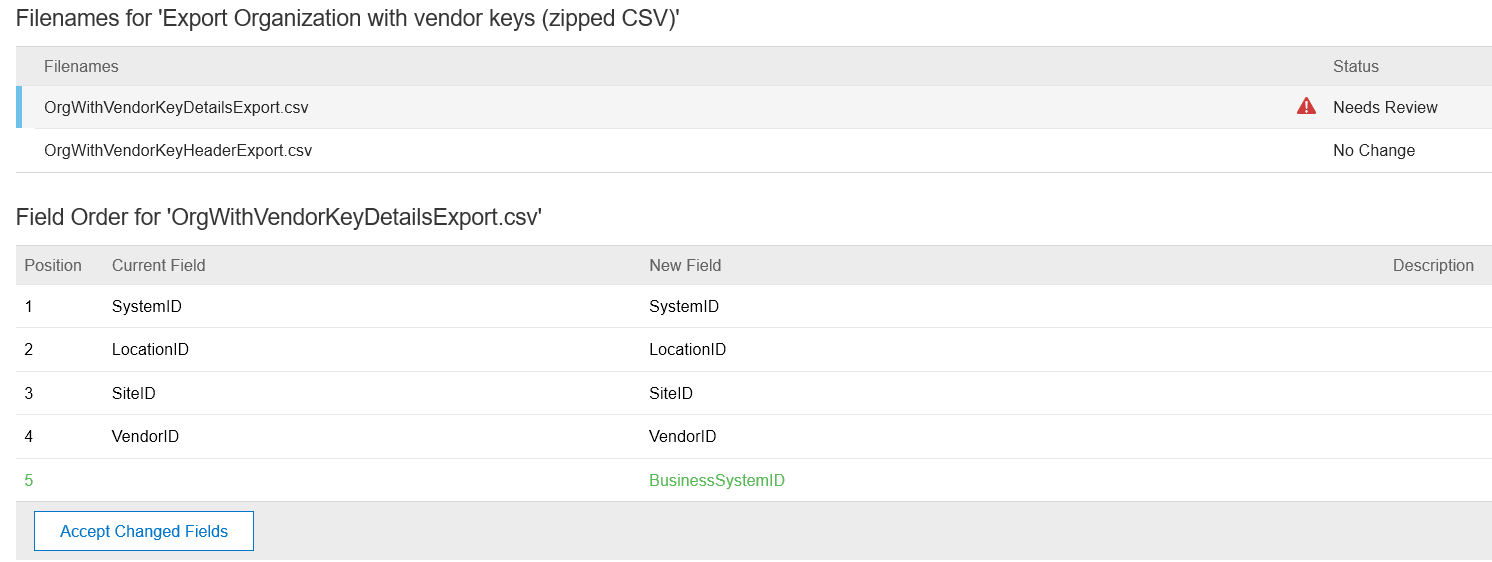
- 모든 변경사항 게시 를 클릭합니다.
- 종료 를 클릭합니다.
이제 데이터 가져오기/내보내기 > 내보내기 탭 > 판매업체 키를 사용하여 조직 내보내기 실행(압축된 CSV) 작업으로 이동하면 엑스포트된 파일의 열로 BusinessSystemID가 표시됩니다.
OrgWithVendorKeyDetailsExport.CSV 의 샘플 내보내기는 아래에서 사용할 수 있습니다.
공급업체 키가 있는 조직 내보내기(압축된 CSV) 작업이 데이터 정의 에 변경됨 상태와 함께 표시되지 않으면 DSC(지정 지원 계약)에게 connectariba.com에서 Ariba Support에 사례를 기록하도록 요청하십시오.
고객 지원 관리자에게만 적용 가능
상태가 고객에 대해 변경됨 으로 표시되지 않으면 고객 지원 관리자가 다음과 같이 변경해야 합니다.
- Service Manager에 로그인합니다.
- 고객 지원 관리자로서 고객 사이트에 액세스합니다.
- 관리 > 관리 > 통합 관리자 > 데이터 정의.
- 모드를 고급 으로 선택합니다.
- 데이터 정의 새로 고침 을 클릭합니다.

공급자 정보 및 실적 관리
전략적 계약
전략적 소싱