 |
| ||||||||

Ao enviar a tarefa de assinatura para DocuSign, é exibido o seguinte erro:
Erro do provedor de assinatura: o usuário [endereço de e-mail do usuário] não tem uma conta DocuSign. Entre em contato com o administrador da sua conta DocuSign para adicionar você como um usuário DocuSign autorizado.
Aqui estão os passos para criar uma conta no DocuSign (NOTA: estes passos devem ser executados mediante a conta do usuário que foi configurada em seus parâmetros REST do Ariba DocuSign):
- Login no DocuSign
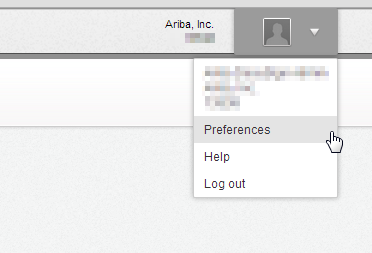
- Clique no retrato no canto superior direito da tela > selecione Preferências (veja a captura de tela abaixo)
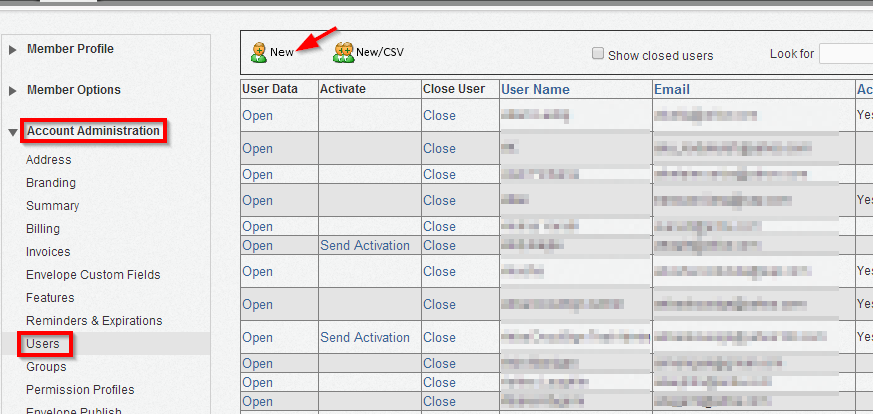
- Na seção Administração de contas do painel de navegação no lado esquerdo, clique em Usuários (veja a captura de tela abaixo)
- Clique em Novo
- Inserir endereço de e-mail (importante: certifique-se de que o endereço de e-mail que você inseriu aqui é o mesmo endereço de e-mail configurado para o proprietário da tarefa de assinatura na Ariba. Além disso, observe que os endereços de e-mail do usuário entre a Ariba e o DocuSign NÃO diferenciam maiúsculas de minúsculas. Pode ser First.Last@domain.com na Ariba e first.last@domain.com no DocuSign e funcionará bem.) e clique em Verificar endereço
- Insira Nome (obrigatório) e valores para os outros campos opcionais, conforme desejado
Depois disso, siga os passos de aninhamento:
- Para o Perfil de permissão, você pode selecionar Remetente do DocuSign
- Clique em Salvar e, na próxima tela, você pode optar por inserir um Código de acesso (isso é opcional; se você optar por fazer isso, precisará comunicar esse código de acesso ao usuário separadamente)
- Clique no botão Enviar
- O usuário deve receber um e-mail do DocuSign com o assunto Ativação de conta
- O usuário precisa clicar no link Ativar do e-mail para ativar a conta
Se você tiver encontrado algum problema ao criar uma nova conta de usuário no DocuSign, entre em contato com o suporte do DocuSign para ajudar com o problema de configuração da conta.
Preferências:
Página Usuários em Administração de conta:
Cada proprietário da tarefa que envia uma tarefa deve ter uma conta com DocuSign. Essa conta deve estar registrada no mesmo endereço de e-mail que o endereço configurado para o proprietário da tarefa no servidor da Ariba.
Outras causas possíveis do erro acima:
- O Perfil de permissão do usuário no DocuSign está definido como Visualizador do DocuSign. Altere para Remetente do DocuSign para resolver.
- Um código de usuário e/ou senha incorretos para a conta de administrador para DocuSign estão vinculados à SAP Ariba. Defina o ID de usuário/senha corretos.
Contratos estratégicos > Tarefas de contrato