 |
| ||||||||

Lors de la soumission d'une tâche de signature pour DocuSign, l'erreur suivante s'affiche :
Erreur du prestataire de service de signature : l'utilisateur [adresse e-mail de l'utilisateur] n'a pas de compte DocuSign. Veuillez contacter votre administrateur de compte DocuSign pour vous ajouter en tant qu'utilisateur DocuSign autorisé.
Voici les étapes de création d'un compte dans DocuSign (REMARQUE : ces étapes doivent être effectuées via le compte utilisateur configuré dans vos paramètres REST Ariba DocuSign) :
- Connexion à DocuSign
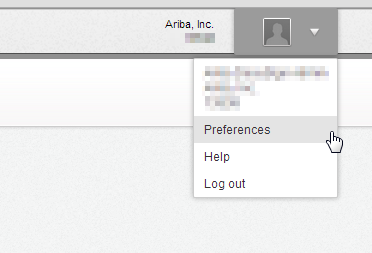
- Cliquez sur le portrait dans le coin supérieur droit de l'écran > sélectionnez Préférences (voir la capture d'écran ci-dessous).
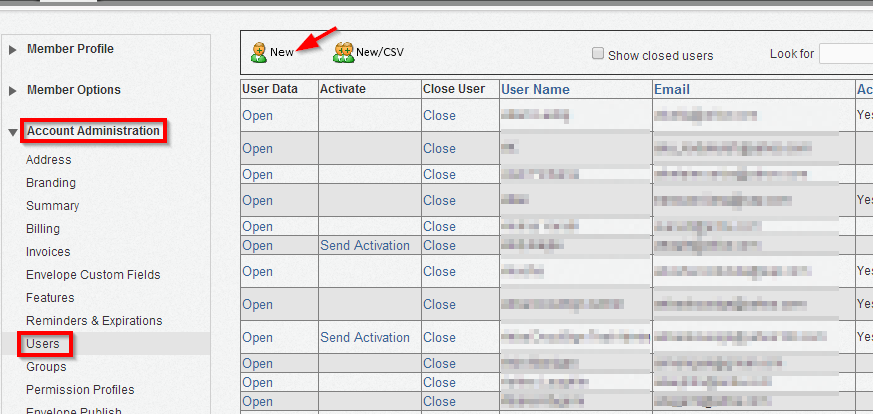
- Dans la section Administration du compte du panneau de navigation à gauche, cliquez sur Utilisateurs (voir la capture d'écran ci-dessous).
- Cliquez sur Nouveau.
- Saisir une adresse e-mail (Important : assurez-vous que l'adresse e-mail que vous avez saisie ici est la même que celle configurée pour le propriétaire de la tâche de signature dans Ariba. Notez également que les adresses e-mail des utilisateurs entre Ariba et DocuSign ne sont PAS sensibles à la casse. Il peut être First.Last@domain.com dans Ariba et first.last@domain.com sur DocuSign et cela fonctionnera correctement.) et cliquez sur Vérifier l'adresse.
- Saisissez le nom (obligatoire) et les valeurs des autres champs facultatifs selon vos besoins.
Une fois cette opération terminée, suivez les étapes d'imbrication :
- Pour Profil d'autorisation, vous pouvez sélectionner Expéditeur DocuSign.
- Cliquez sur Sauvegarder, puis sur l'écran suivant, vous pouvez choisir d'entrer un code d'accès (facultatif, si vous choisissez de le faire, vous devez communiquer ce code d'accès à l'utilisateur séparément).
- Cliquez sur le bouton Envoyer.
- L'utilisateur doit recevoir un e-mail de DocuSign avec l'objet Activation du compte.
- L'utilisateur doit cliquer sur le lien Activer dans l'e-mail pour activer le compte.
Si vous rencontrez un problème lors de la création d’un compte utilisateur dans DocuSign, contactez l’assistance DocuSign pour résoudre le problème de configuration du compte.
Préférences :
Page Utilisateurs sous Administration du compte :
Chaque propriétaire de tâche qui soumet une tâche doit disposer d'un compte DocuSign. Ce compte doit être enregistré sous la même adresse e-mail que l'adresse configurée pour le propriétaire de la tâche sur le serveur Ariba.
Autres causes possibles de l'erreur ci-dessus :
- Le profil d'autorisation de l'utilisateur dans DocuSign est défini sur DocuSign Viewer. Remplacez cette valeur par DocuSign Sender (Expéditeur DocuSign) pour résoudre le problème.
- Un ID utilisateur et/ou un mot de passe incorrects pour le compte administrateur de DocuSign sont liés à SAP Ariba. Définissez le bon ID utilisateur/mot de passe.
Contrats stratégiques > Tâches de contrat