 |
| ||||||||

Beim Einreichen der Unterzeichnungsaufgabe für DocuSign wird der folgende Fehler angezeigt:
Fehler vom Signaturanbieter: Benutzer [E-Mail-Adresse des Benutzers] hat kein DocuSign-Konto. Wenden Sie sich an Ihren DocuSign-Kontoadministrator, um Sie als autorisierten DocuSign-Benutzer hinzuzufügen.
Führen Sie die folgenden Schritte aus, um ein Konto in DocuSign zu erstellen (HINWEIS: Diese Schritte müssen über das Benutzerkonto ausgeführt werden, das in Ihren Ariba-DocuSign-REST-Parametern konfiguriert wurde):
- Bei DocuSign anmelden
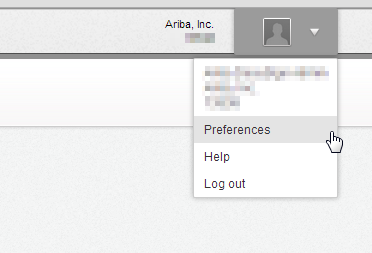
- Klicken Sie auf das Hochformat in der oberen rechten Ecke des Bildschirms > wählen Sie Einstellungen (siehe Screenshot unten).
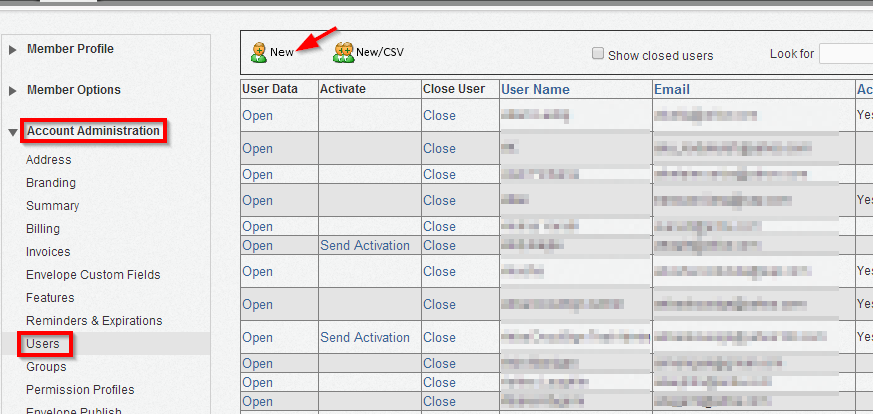
- Klicken Sie im Navigationsbereich im Abschnitt Kontoverwaltung auf der linken Seite auf Benutzer (siehe Screenshot unten).
- Wählen Sie Neu.
- E-Mail-Adresse eingeben (Wichtig: Stellen Sie sicher, dass die E-Mail-Adresse, die Sie hier eingegeben haben, mit der E-Mail-Adresse übereinstimmt, die für den Eigentümer der Unterzeichnungsaufgabe in Ariba konfiguriert wurde. Beachten Sie außerdem, dass bei den Benutzer-E-Mail-Adressen zwischen Ariba und DocuSign NICHT zwischen Groß- und Kleinschreibung unterschieden wird. Es kann in Ariba und first.last@domain.com auf DocuSign First.Last@domain.com werden und es funktioniert einfach.) und klicken Sie auf Adresse prüfen.
- Geben Sie den Namen (obligatorisch) und die Werte für die anderen optionalen Felder nach Bedarf ein.
Führen Sie anschließend die folgenden Schachtelungsschritte aus:
- Für das Berechtigungsprofil können Sie DocuSign-Sender auswählen.
- Wählen Sie Sichern . Auf dem nächsten Bild können Sie einen Zugriffscode eingeben. (Dies ist optional. Wenn Sie dies ausgewählt haben, müssen Sie dem Benutzer diesen Zugriffscode separat mitteilen.)
- Wählen Sie die Drucktaste Senden.
- Der Benutzer sollte eine E-Mail von DocuSign mit dem Betreff „Kontoaktivierung“ erhalten.
- Der Benutzer muss in der E-Mail auf den Link Aktivieren klicken, um das Konto zu aktivieren.
Wenn Sie ein Problem beim Erstellen eines neuen Benutzerkontos in DocuSign festgestellt haben, wenden Sie sich an den DocuSign-Support, um bei der Kontoeinrichtung zu helfen.
Einstellungen:
Seite Benutzer unter Kontoverwaltung:
Jeder Aufgabeneigentümer, der eine Aufgabe einreicht, muss über ein Konto bei DocuSign verfügen. Dieses Konto muss unter derselben E-Mail-Adresse registriert werden wie die für den Aufgabeneigentümer auf dem Ariba-Server konfigurierte Adresse.
Weitere mögliche Fehlerursachen:
- Das Berechtigungsprofil des Benutzers in DocuSign ist auf DocuSign-Viewer gesetzt. Ändern Sie dies in DocuSign Sender, um das Problem zu beheben.
- Eine falsche Benutzer-ID und/oder ein falsches Kennwort für das Administratorkonto für DocuSign ist mit SAP Ariba verknüpft. Legen Sie die korrekte Benutzer-ID und das korrekte Kennwort fest.
Strategische Verträge > Vertragsaufgaben