 |
| ||||||||

Passos para configurar a autenticação baseada em certificado (WS-Security) para serviços da Web
Entrada para serviço da Web Ariba:
- Use uma keystore juntamente com um certificado X.509 codificado usando a codificação base64 Privacy Enhanced Mail (PEM). Se você não tiver um de uma autoridade de certificado válida, pode gerar uma keystore/certificado autoassinado efetuando o seguinte:
- Abra seu prompt de comando e altere o diretório para o diretório de bin de instalação Java da sua máquina
- Execute o seguinte comando para gerar um keystore (no Windows) - Substitua a senha por uma senha real que você deseja usar:
keytool -genkey -keyalg RSA -alias selfsigned -keystore keystore.jks -storepass password -valid 360 -keysize 2048
-
- A etapa 1b criou um arquivo de keystore chamado: keystore.jks. É uma keystore Java que contém meu novo certificado e as chaves públicas e privadas.
- Agora, extraia o certificado PEM do keystore que pode ser implementado na IU do Ariba para a autenticação do ponto de extremidade. No prompt de comando, execute o seguinte comando (Substituir senha pela senha real definida na etapa 1b):
keytool -exportcert -alias autoassinado -keypass password -keystore keystore.jks -storepass password -rfc -file keytool_crt.pem
- Para a finalidade desta solução, vou me referir à configuração da solicitação no SoapUI. Na Ariba, vá para Gerenciar > Administração/Administração principal > Gerenciador de integração > Configuração do ponto de extremidade > Novo
- Cole o certificado X.509 codificado usando a codificação base64 do Privacy Enhanced Mail (PEM) extraída na etapa 1d, cole no arquivo do certificado e salve as alterações. A primeira linha do certificado deve ser o seguinte texto:
-----BEGIN CERTIFICATE-----
A última linha do certificado deve ser o seguinte texto:
-----CERTIFICADO FINAL-----
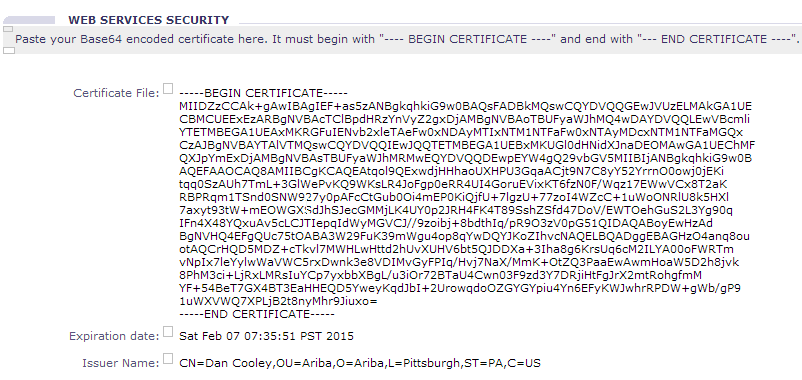
- Vá para Gerenciar > Administração/Administração principal > Gerenciador de integração > Configuração de integração > Escolha o serviço da Web desejado, edite o mesmo, certifique-se de que ele está habilitado e usando o ponto de extremidade criado no passo 3.
- Copiar o URL WSDL
- No SoapUI, crie um novo projeto SoapUI e use o URL WSDL copiado do Ariba
- Clique duas vezes no projeto
- Clique na guia Keystores e clique no ícone Adicionar (parece um sinal +)
- Selecione o arquivo de keystore criado na etapa 1 (a extensão de arquivo .jks) e insira a senha da keystore. Depois disso, o status do keystore deve ser OK

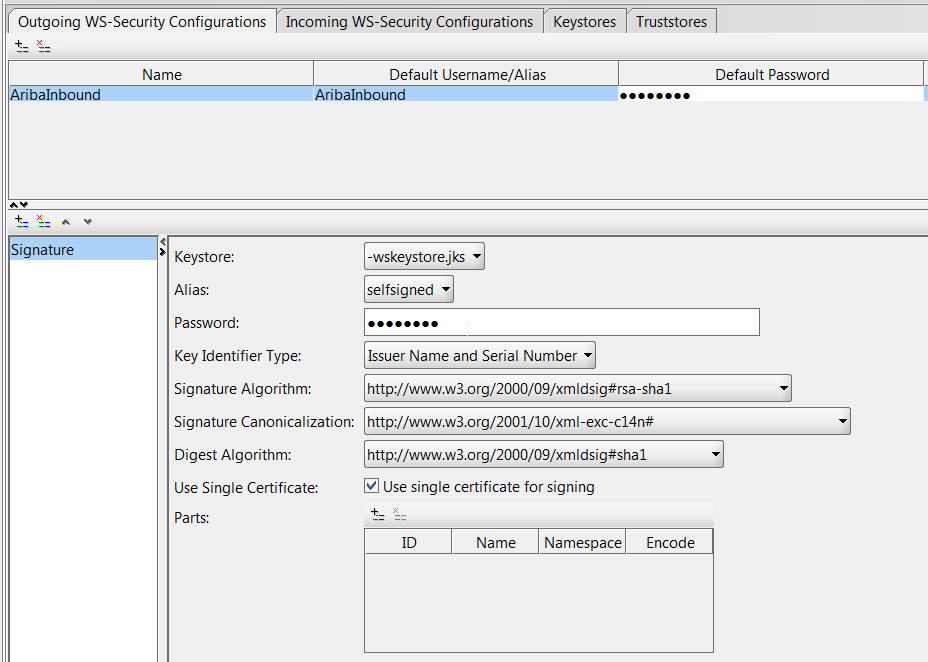
- Clique na guia Configurações WS-Security de saída e clique no ícone Adicionar (parece um sinal +)
- Clique no ícone Adicionar no painel inferior para adicionar o tipo de segurança. Selecionar "Assinatura"
- Escolha sua keystore e alias na lista suspensa e insira a senha da keystore. Efetue o tipo de identificador chave = "Nome do emissor e número de série". Uma vez configurada, a configuração terá o seguinte aspecto:
- Abra a solicitação em SoapUI clicando duas vezes nela:
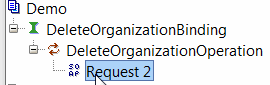
- Na solicitação, clique na guia "Aut". Defina o WSS de saída para o nome de suas "Configurações WS-Security de saída" criadas nas etapas 10-12.
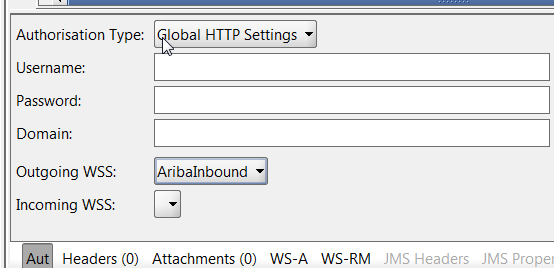
- Agora, você pode executar a solicitação no SoapUI. Você deve ver uma resposta bem-sucedida
Saída do serviço da Web Ariba para middleware:
- Certifique-se de que a etapa 1 foi concluída nas etapas "Entrada para serviço da Web da Ariba"
-
Na Ariba, vá para Gerenciar > Administração/Administração principal > Gerenciador de integração > Configuração do ponto de extremidade > Novo > selecione Tipo como "Saída"
Para "URL", indique o ponto final. Este será o local em que a Ariba enviará a solicitação SOAP. A Ariba recomenda o uso de https; no entanto, http também funcionará: - Defina "Assinar com chave privada do Ariba" como Sim e salve o ponto de extremidade
- Vá para Gerenciar > Administração/Administração principal > Gerenciador de integração > Configuração de integração > Escolha o serviço da Web desejado, edite o mesmo, certifique-se de que ele está habilitado e usando o ponto de extremidade criado no passo 2. Além disso, defina o URL (deve ser o mesmo URL que o URL do ponto de acesso, mas pode ter parâmetros adicionais no URL)
- Abra o URL WSDL e copie o URL no browser
- No SoapUI, crie um novo projeto SoapUI e use o URL WSDL copiado do Ariba
- Certifique-se de que Criar serviço MockService está marcado
- Na tela seguinte, preencha os dados referentes à porta e ao caminho
- Clique duas vezes no projeto recém-criado
- Clique na guia Keystores e clique no ícone Adicionar (parece um sinal +)
- Escolha o arquivo de keystore criado no passo 1 do serviço da Web Inbound to Ariba (a extensão do arquivo .jks) e insira a senha da keystore. Depois disso, o status do keystore deve ser OK
- Clique na guia Configurações WS-Security de entrada e clique no ícone Adicionar (parece um sinal +)
- Dê um nome à entrada e escolha o valor da keystore para "Decrypt Keystore" e "Signature Keystore" e insira a senha da keystore
- Clique no MockService dentro do projeto SOAP
- Em Características MockService, defina "WSS de entrada" para o nome das "Configurações WS-Security de entrada" configuradas na etapa 13
- Clique duas vezes na Resposta e insira manualmente valores para que a resposta atinja o resultado desejado (êxito ou erro). Esta é a resposta enviada à Ariba quando a solicitação entra no SoapUI.
- Agora, você pode gerar dados no aplicativo Ariba que usa o serviço da Web pretendido para enviar dados para sua SoapUI.
Para mais informações sobre como gerar uma keystore usando as etapas mencionadas, consulte:
Para mais informações sobre a configuração específica do WS-Security no SoapUI, consulte:
http://www.soapui.org/SOAP-and-WSDL/applying-ws-security.html

Compras
Contratos estratégicos
Sourcing estratégico
Supplier Information & Performance Management