 |
| ||||||||

웹 서비스에 대한 인증서 기반 인증(WS-Security)을 구성하는 단계
Ariba 웹 서비스에 대한 인바운드:
- PEM(Privacy Enhanced Mail) base64 인코딩을 사용하여 인코딩된 X.509 인증서와 함께 Keystore를 사용합니다. 유효한 인증 기관에서 받은 이(가) 없는 경우 다음을 수행하여 자체 서명된 Keystore/인증서를 생성할 수 있습니다.
- 명령 프롬프트를 열고 디렉터리를 컴퓨터의 Java 설치 bin 디렉터리로 변경합니다.
- 다음 명령을 실행하여 Keystore를 생성합니다(Windows). 암호를 사용할 실제 암호로 바꿉니다.
keytool -genkey -keyalg RSA -alias selfsigned -keystore keystore.jks -storepass password -validity 360 -keysize 2048
-
- 1b단계에서 keystore.jks 라는 Keystore 파일이 생성되었습니다. 새 인증서와 공개 및 개인 키가 포함된 Java Keystore입니다.
- 이제 Keystore에서 엔드포인트 인증을 위해 Ariba UI로 구현할 수 있는 PEM 인증서를 추출합니다. 명령 프롬프트에서 다음 명령을 실행합니다(1b단계에서 설정한 실제 암호로 암호 바꾸기).
keytool -exportcert -alias selfsigned -keypass password -keystore keystore.jks -storepass password -rfc -file keytool_crt.pem
- 이 솔루션의 목적을 위해 SoapUI에서 요청 구성을 언급하겠습니다. Ariba에서 관리 > 관리/핵심 관리 > 통합 관리자 > 엔드포인트 구성 > 신규로 이동합니다.
- 1d 단계에서 추출한 PEM(Privacy Enhanced Mail) base64 인코딩을 사용하여 인코딩된 X.509 인증서를 붙여넣고 인증서 파일에 붙여넣은 후 변경사항을 저장합니다. 인증서의 첫 번째 라인은 다음 텍스트여야 합니다.
-----BEGIN CERTIFICATE-----
인증서의 마지막 라인은 다음 텍스트여야 합니다.
-----END CERTIFICATE-----
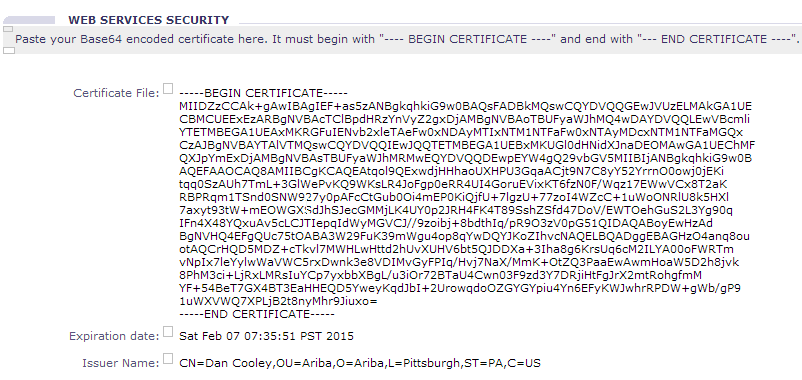
- 관리 > 관리/핵심 관리 > 통합 관리자 > 통합 구성 > 원하는 웹 서비스를 선택하고 편집한 후 3단계에서 생성한 엔드포인트를 사용하여 활성화합니다.
- WSDL URL 복사
- SoapUI에서 신규 SoapUI 프로젝트를 생성하고 Ariba에서 복사한 WSDL URL을 사용합니다.
- 프로젝트 더블 클릭
- 키 저장소 탭을 클릭하고 추가 아이콘(+ 기호 모양)을 클릭합니다.
- 1단계에서 생성한 Keystore 파일(.jks 파일 확장자)을 선택하고 Keystore 비밀번호를 입력합니다. 이 작업이 완료되면 Keystore의 상태가 OK여야 합니다.

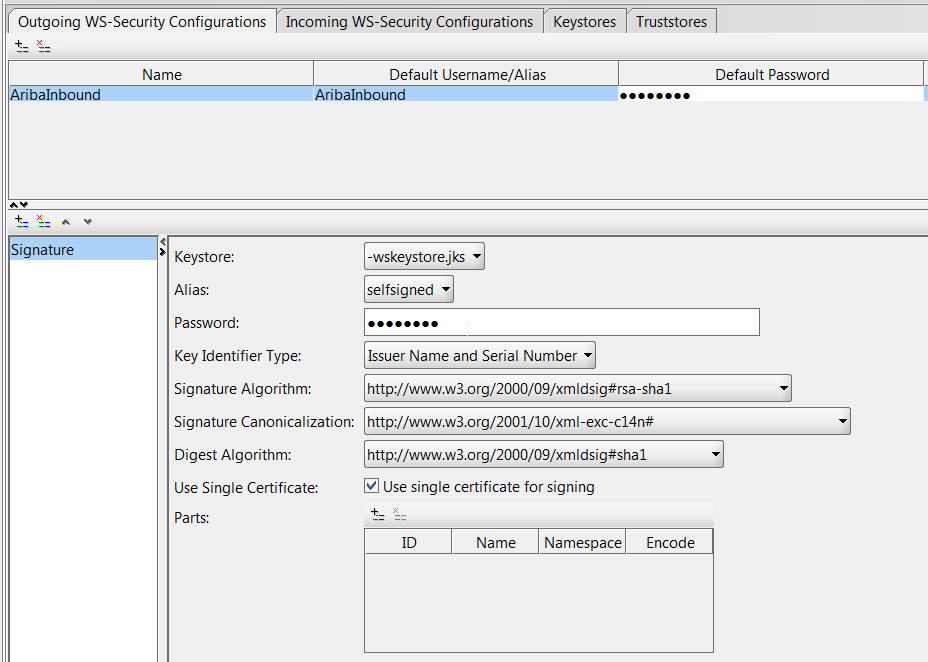
- 발신 WS-Security 구성 탭을 클릭하고 추가 아이콘(+ 기호 모양)을 클릭합니다.
- 아래쪽 창에서 추가 아이콘을 클릭하여 보안 유형을 추가합니다. "서명" 선택
- 드롭다운에서 Keystore 및 별칭을 선택하고 Keystore 비밀번호를 입력합니다. 키 식별자 유형을 "발급자 이름 및 일련번호"로 설정합니다. 구성이 완료되면 다음과 같이 표시됩니다.
- SoapUI에서 요청을 더블 클릭하여 엽니다.
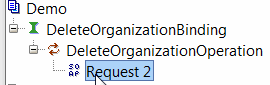
- 요청에서 "자동" 탭을 클릭합니다. 발신 WSS를 10-12단계에서 생성한 "발신 WS-Security 구성"의 이름으로 설정합니다.
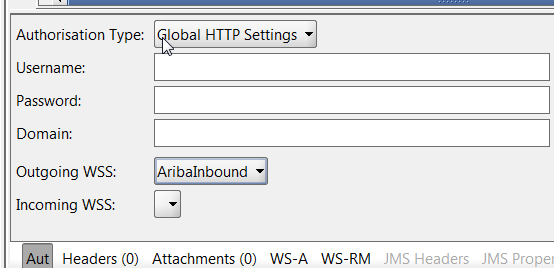
- 이제 SoapUI에서 요청을 실행할 수 있습니다. 성공적인 응답이 표시되어야 합니다.
Ariba 웹 서비스에서 미들웨어로 아웃바운드:
- "인바운드 -> Ariba 웹 서비스" 단계에서 1단계가 완료되었는지 확인합니다.
-
Ariba에서 관리 > 관리/핵심 관리 > 통합 관리자 > 엔드포인트 구성 > 신규로 이동 > 유형을 "아웃바운드"로 선택
"URL"의 경우 엔드포인트를 지정합니다. Ariba에서 SOAP 요청을 보내는 위치입니다. Ariba는 https를 사용할 것을 권장하지만 http 역시 다음과 같이 작동합니다. - "Ariba 개인 키로 서명"을 예로 설정하고 엔드포인트를 저장합니다.
- 관리 > 관리/핵심 관리 > 통합 관리자 > 통합 구성 > 원하는 웹 서비스를 선택하고 편집한 후 2단계에서 생성한 엔드포인트를 사용하여 활성화합니다. 또한 URL을 설정합니다(엔드포인트 URL과 동일한 URL이어야 하지만 URL에 추가 매개변수가 있을 수 있음).
- WSDL URL을 열고 브라우저에서 URL 복사
- SoapUI에서 신규 SoapUI 프로젝트를 생성하고 Ariba에서 복사한 WSDL URL을 사용합니다.
- MockService 생성이 선택되어 있는지 확인합니다.
- 다음 화면에서 포트 및 경로와 관련된 데이터를 입력합니다.
- 방금 생성한 프로젝트를 더블 클릭합니다.
- 키 저장소 탭을 클릭하고 추가 아이콘(+ 기호 모양)을 클릭합니다.
- Ariba 웹 서비스 인바운드의 1단계에서 생성한 키 저장소 파일(.jks 파일 확장자)을 선택하고 Keystore 비밀번호를 입력합니다. 이 작업이 완료되면 Keystore의 상태가 OK여야 합니다.
- 들어오는 WS-Security 구성 탭을 클릭하고 추가 아이콘(+ 기호 모양)을 클릭합니다.
- 엔트리 이름을 지정하고 "Decrypt Keystore" 및 "Signature Keystore"의 Keystore 값을 선택한 후 Keystore 비밀번호를 입력하십시오.
- SOAP 프로젝트에서 MockService를 클릭합니다.
- MockService 속성 에서 13단계에서 수행한 구성된 "수신 WS-Security 구성"의 이름으로 "수신 WSS"를 설정합니다.
- 응답 을 더블 클릭하고 값을 직접 입력하여 응답이 원하는 결과(성공 또는 오류)를 충족하도록 합니다. 요청이 SoapUI에 들어오면 Ariba에 전송되는 응답입니다.
- 이제 의도한 웹 서비스를 사용하여 SoapUI로 데이터를 전송하는 데이터를 Ariba 응용프로그램에서 생성할 수 있습니다.
언급된 단계를 사용하여 Keystore를 생성하는 방법에 대한 자세한 내용은 다음을 참조하십시오.
SoapUI에서 WS-Security를 구성하는 방법에 대한 자세한 내용은 다음을 참조하십시오.
http://www.soapui.org/SOAP-and-WSDL/applying-ws-security.html

공급자 정보 및 실적 관리
구매
전략적 계약
전략적 소싱