 |
| ||||||||

Fasi per configurare l'autenticazione basata su certificato (WS-Security) per i servizi Web
In entrata nel servizio Web Ariba:
- Utilizzare un keystore insieme a un certificato X.509 codificato utilizzando la codifica base64 Privacy Enhanced Mail (PEM). Se non si dispone di un'autorità di certificazione valida, è possibile generare un archivio chiavi/certificato autofirmato effettuando le seguenti operazioni:
- Aprire il prompt dei comandi e modificare la directory nella directory del bin di installazione Java del computer
- Eseguire il seguente comando per generare un keystore (in Windows) - Sostituire la password con una password effettiva che si desidera utilizzare:
keytool -genkey -keyalg RSA -alias autofirmato -keystore keystore.jks -storepass password -valid 360 -keysize 2048
-
- Il passaggio 1b ha creato un file keystore denominato: keystore.jks. Si tratta di un keystore Java che contiene il mio nuovo certificato e le chiavi pubbliche e private.
- Ora estrarre il certificato PEM dall'archivio chiavi che può essere implementato nell'interfaccia utente Ariba per l'autenticazione dell'endpoint. Dal prompt dei comandi, eseguire il seguente comando (Sostituisci password con la password effettiva impostata nel passaggio 1b):
keytool -exportcert -alias autofirmato -password keypass -keystore keystore.jks -password storepass -rfc -file keytool_crt.pem
- Ai fini di questa soluzione, farò riferimento alla configurazione della richiesta in SoapUI. In Ariba, passare a Gestisci > Amministrazione/Amministrazione centrale > Gestione integrazione > Configurazione endpoint > Nuovo
- Incollare il certificato X.509 codificato utilizzando la codifica base64 Privacy Enhanced Mail (PEM) estratta nella fase 1d, incollare nel file di certificato e salvare le modifiche. La prima riga del certificato deve essere il seguente testo:
-----BEGIN CERTIFICATE-----
L'ultima riga del certificato deve essere il seguente testo:
-----CERTIFICATO DI FINE-----
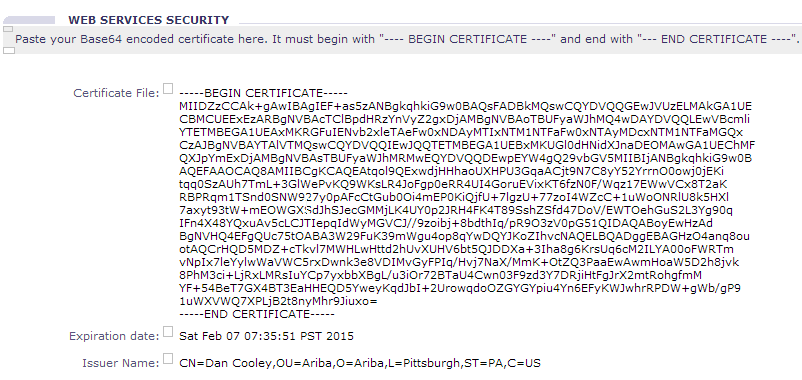
- Passare a Gestisci > Amministrazione/Amministrazione centrale > Gestione integrazione > Configurazione integrazione > Scegliere il servizio Web desiderato, modificarlo, assicurarsi che sia abilitato e utilizzando l'endpoint creato nella fase 3.
- Copia l'URL WSDL
- In SoapUI, creare un nuovo progetto SoapUI e utilizzare l'URL WSDL copiato da Ariba
- Fare doppio clic sul progetto
- Fare clic sulla scheda Keystore e sull'icona Aggiungi (sembra un segno +)
- Selezionare il file keystore creato al passaggio 1 (l'estensione file .jks) e immettere la password keystore. Una volta eseguita questa operazione, lo stato del keystore dovrebbe essere OK

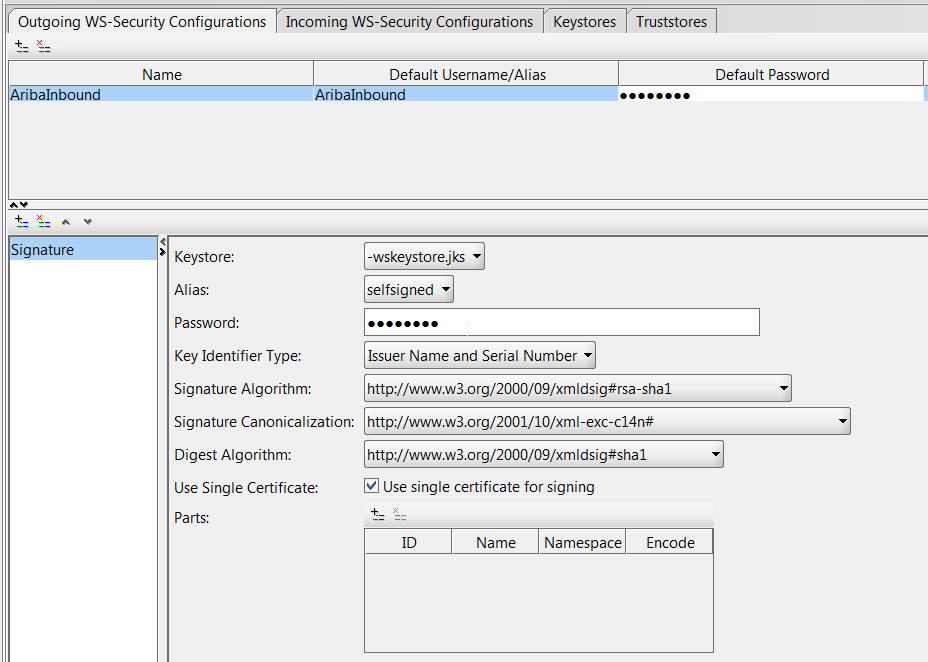
- Fare clic sulla scheda Configurazioni sicurezza WS in uscita e fare clic sull'icona Aggiungi (sembra un segno +)
- Fare clic sull'icona Aggiungi nel riquadro inferiore per aggiungere il tipo di protezione. Selezionare "Firma"
- Scegliere il keystore e l'alias dall'elenco a discesa e immettere la password del keystore. Impostare il Tipo di identificatore chiave = "Nome emittente e numero di serie". Una volta configurata, la configurazione avrà il seguente aspetto:
- Aprire la richiesta in SoapUI facendo doppio clic su di essa:
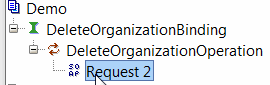
- Nella richiesta, fare clic sulla scheda "Aut". Impostare il WSS in uscita sul nome delle "Configurazioni WS-Security in uscita" create nelle fasi 10-12.
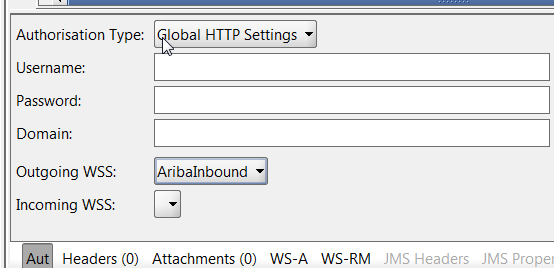
- Ora è possibile eseguire la richiesta da SoapUI. Dovresti vedere una risposta corretta
In uscita dal servizio Web Ariba al middleware:
- Assicurarsi che la fase 1 sia stata completata dalle fasi del servizio Web "In entrata nel servizio Web Ariba"
-
In Ariba, passare a Gestisci > Amministrazione/Amministrazione centrale > Gestione integrazione > Configurazione endpoint > Nuovo > selezionare Tipo come "In uscita"
Per "URL", specificare il punto finale. Questa sarà la sede in cui Ariba invia la richiesta SOAP. Ariba consiglia l'utilizzo di https; tuttavia, http funzionerà anche: - Impostare "Firma con chiave privata Ariba" su Sì e salvare l'endpoint
- Passare a Gestisci > Amministrazione/Amministrazione centrale > Gestione integrazione > Configurazione integrazione > Scegliere il servizio Web desiderato, modificarlo, assicurarsi che sia abilitato e utilizzando l'endpoint creato nella fase 2. Inoltre, impostare l'URL (deve essere lo stesso URL dell'URL del punto finale, ma potrebbe avere parametri supplementari nell'URL)
- Aprire l'URL WSDL e copiare l'URL nel browser
- In SoapUI, creare un nuovo progetto SoapUI e utilizzare l'URL WSDL copiato da Ariba
- Accertarsi che venga controllata la creazione di MockService
- Nella schermata successiva, inserire i dati relativi alla porta e al percorso
- Doppio clic sul progetto appena creato
- Fare clic sulla scheda Keystore e sull'icona Aggiungi (sembra un segno +)
- Selezionare il file archivio chiavi creato nella fase 1 del servizio Web In entrata in Ariba (l'estensione file .jks) e immettere la password dell'archivio chiavi. Una volta eseguita questa operazione, lo stato del keystore dovrebbe essere OK
- Fare clic sulla scheda Configurazioni sicurezza WS in entrata e sull'icona Aggiungi (sembra un segno +)
- Assegnare un nome all'inserimento e selezionare il valore keystore per "Decrypt Keystore" e "Signature Keystore" e inserire la password keystore
- Fai clic sul MockService all'interno del progetto Soap
- In Proprietà MockService, impostare "WSS in entrata" sul nome delle "Configurazioni WS-Security in entrata" configurate nel passo 13
- Fare doppio clic sulla Risposta e immettere manualmente i valori per far sì che la risposta corrisponda al risultato desiderato (operazione riuscita o errore). Questa è la risposta inviata ad Ariba quando la richiesta arriva in SoapUI.
- Ora è possibile generare dati nell'applicazione Ariba che utilizza il servizio Web previsto per inviare dati alla SoapUI.
Per ulteriori informazioni sulla generazione di un keystore utilizzando le fasi menzionate, consultare:
Per ulteriori informazioni sulla configurazione specifica di WS-Security in SoapUI, consultare:
http://www.soapui.org/SOAP-and-WSDL/applying-ws-security.html

Acquisti
Contratti strategici
Strategic Sourcing
Supplier Information & Performance Management