 |
| ||||||||

Что такое фильтры поиска и как с ними работать? Например, как их создать, сохранить, отредактировать, удалить и просмотреть?
Фильтры поиска позволяют определить критерии поиска. Включая и исключая данные по своему усмотрению, они могут обеспечить более эффективный и эффективный поиск. Применение их к отчету приводит к созданию отчета, включая и исключая данные, указанные в фильтре.
- В сводной таблице или в браузере полей щелкните меню полей и выберите Выбрать уровень, значения > Выбрать другие.
- Если в поле иерархии, которое требуется найти, разрешены операторы поиска, выберите оператор.
- Выполните одно из следующих действий:
- Введите искомые символы в поле искомого текста.
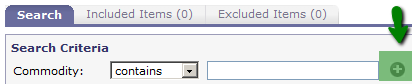
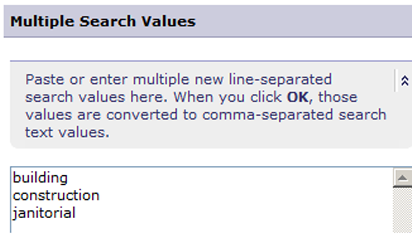
- Щелкните +, вставьте или введите новые значения, разделенные строками, в развернутое поле поиска и нажмите кнопку ОК. При нажатии кнопки ОК введенные значения в поле поиска преобразуются в значения, разделенные запятыми.
- (Необязательно) Щелкните Опции поиска и выберите Поиск на всех уровнях или отмените его выбор, чтобы использовать одни и те же критерии поиска по всем уровням иерархии или ограничить поиск определенными уровнями, соответственно. Если выполняется поиск определенных уровней, выберите операторы и введите символы для этих уровней. Для получения дополнительной информации см. раздел Ссылочная информация.
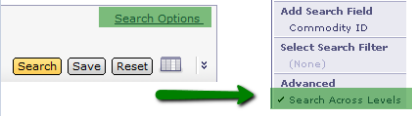
- (Необязательно) Щелкните Параметры поиска, выберите дополнительное поле в раскрывающемся меню и введите критерии поиска для этого поля.

- Нажмите Поиск.
- Выберите значения, которые требуется использовать в фильтре, из списка результатов поиска на вкладке Поиск.
- Нажмите кнопку Включить, чтобы отфильтровать отчет по выбранным значениям, или Исключить, чтобы отфильтровать отчет по всем значениям, кроме выбранных. Фильтр поиска может включать одни значения и одновременно исключать другие.
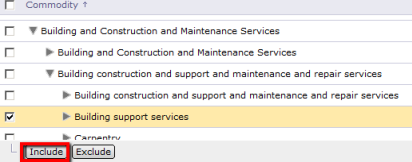
При выборе значений для включения или исключения они отображаются на вкладках Включенные элементы и Исключенные элементы. Щелкните эти вкладки, чтобы удалить значения из фильтра поиска. Также можно нажать Сбросить на вкладке Поиск, чтобы очистить результаты текущего поиска.
- Продолжайте вводить критерии поиска и добавлять в фильтр поиска включенные или исключенные значения, пока он не будет содержать все значения, которые требуется использовать.
- Нажмите кнопку ОК, чтобы применить фильтр поиска к отчету без сохранения. Чтобы сохранить его, см. раздел Сохранение фильтра поиска.
Результат:
Фильтр поиска применяется к текущему отчету. Фильтр отображается в меню поля иерархии и истории навигации в области Примененные фильтры сводной таблицы.
Чтобы сохранить фильтр поиска:
- Создайте фильтр поиска.
- Нажмите Сохранить.
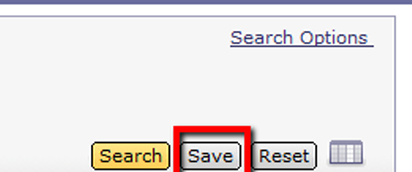
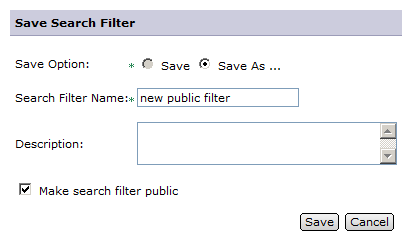
- Выберите Сохранить как.
- Введите описательное имя фильтра поиска длиной не более 255 символов. Ariba рекомендует оставить имя относительно коротким, чтобы оно хорошо отображалось в меню Параметры поиска.
- (Необязательно) Введите описание фильтра поиска.
- Чтобы разрешить другим пользователям использовать сохраненный фильтр поиска в отчетах, включающих то же поле иерархии, выберите Сделать фильтр поиска общедоступным.
- Нажмите Сохранить.
- Нажмите кнопку ОК, чтобы применить фильтр поиска к текущему отчету.
Результат:
Сохраненный поиск отображается в списке доступных фильтров поиска, которые можно выбрать в меню полей для поля иерархии в любом отчете. Если фильтр поиска сделать общедоступным, другие пользователи также смогут выбрать его в этом меню.
Чтобы применить сохраненный фильтр поиска к отчету:
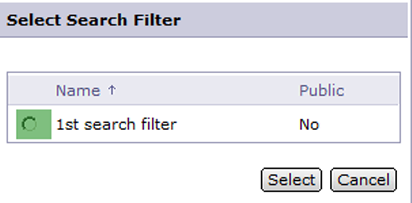
- В сводной таблице отчета щелкните строку, столбец или поле страницы, которые требуется отфильтровать, и выберите Выбрать уровень, значения > Выбрать фильтр поиска.
- Выберите фильтр поиска, который требуется использовать, из списка доступных фильтров и нажмите Выбрать.
Результат:
Фильтр поиска применяется к текущему отчету. Фильтр отображается в меню поля иерархии и истории навигации в области Примененные фильтры сводной таблицы.
Чтобы изменить фильтр поиска:
- В сводной таблице или в браузере полей щелкните меню полей иерархии, связанное с сохраненным поиском, и выберите Выбрать уровень, значения > Выбрать другие.
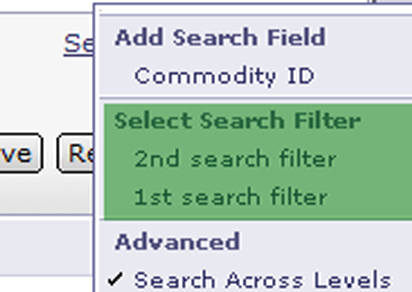
- На вкладке Поиск щелкните Параметры поиска и в раскрывающемся меню выберите сохраненный фильтр поиска, который требуется изменить.
- Измените поиск, добавив значения или удалив их с вкладок Включенные позиции и Исключенные элементы, как описано в разделе Создание фильтра поиска.
- Выберите Сохранить, чтобы сохранить изменения в текущем фильтре поиска, или Сохранить как, чтобы сохранить измененный фильтр поиска под новым именем.
- (Необязательно) При необходимости измените описание фильтра поиска.
- Нажмите Сохранить.
- Нажмите кнопку ОК, чтобы применить измененный фильтр поиска к текущему отчету.
Чтобы удалить фильтр поиска, выполните следующие действия:
- На панели команд панели инструментов выберите Управление > Фильтры поиска отчетов.
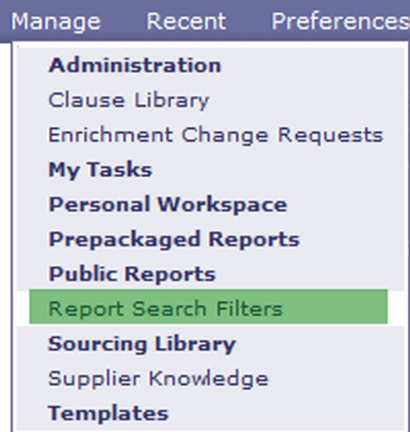
- Щелкните сохраненный фильтр поиска, который требуется удалить, и выберите Удалить.
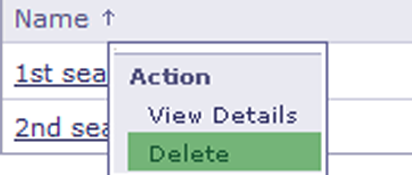
- Нажмите Готово.
Примечание. Отчеты сохраняются без информации об общедоступных фильтрах поиска. Они просто используют то, что находится внутри фильтра поиска, поэтому удаление общедоступного фильтра поиска вообще не влияет на результаты в отчетах. Это никоим образом не влияет на существующие аналитические документы отчетов.
Чтобы просмотреть фильтры поиска:
Перейдите к управлению -> Фильтры поиска отчетов.
Дополнительные сведения о работе с фильтрами поиска см. в главе Руководство пользователя Ariba Analysis for Ariba Buyer, "Работа с данными отчета".
Локально > Локально - Ariba Analysis