 |
| ||||||||

Quais são os filtros de pesquisa e como posso trabalhar com eles? Por exemplo, como crio, salvo, edito, excluo e visualizo os mesmos?
Os filtros de pesquisa permitem que você defina critérios de pesquisa. Ao incluir e excluir dados conforme desejado, eles podem fornecer pesquisas mais eficientes e eficazes. A aplicação dos mesmos a um relatório causa a geração do relatório, incluindo e excluindo dados como indicado no filtro.
Para criar um filtro de pesquisa:
- Na tabela dinâmica ou no navegador de campos, clique em um menu de campo e selecione Selecionar nível, valores > Selecionar outros.
- Se o campo de hierarquia que você quer procurar permitir operadores de pesquisa, selecione um operador.
- Execute uma das seguintes ações:
- Insira caracteres de pesquisa no campo de texto de pesquisa.
- Clique em +, cole ou insira novos valores separados por linha no campo de pesquisa expandida e clique em OK. Quando você clica em OK, os valores inseridos são convertidos em valores separados por vírgulas no campo de pesquisa.
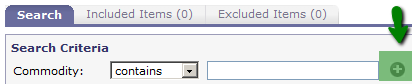
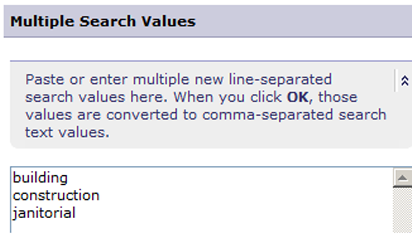
- (Opcional) Clique em Opções de pesquisa e marque ou desmarque Pesquisar nos níveis para usar os mesmos critérios de pesquisa em todos os níveis hierárquicos ou restringir sua pesquisa a níveis específicos, respectivamente. Se você estiver pesquisando níveis específicos, selecione operadores e insira caracteres para esses níveis. Consulte Informações de referência para mais informações.
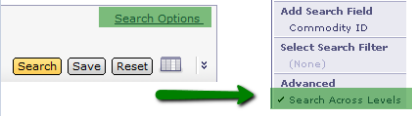
- (Opcional) Clique em Opções de pesquisa, selecione um campo adicional a partir do menu suspenso e insira critérios de pesquisa para esse campo.

- Clique em Pesquisar.
- Selecione os valores que você deseja usar no filtro a partir da lista de resultados de pesquisa na guia Pesquisar.
- Clique em Incluir para filtrar o relatório pelos valores selecionados ou selecione Excluir para filtrar o relatório por todos os valores, exceto os valores selecionados. Seu filtro de pesquisa pode incluir alguns valores e excluir outros ao mesmo tempo.
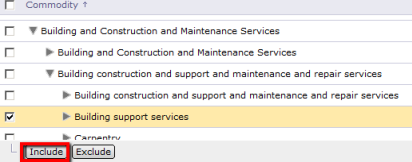
Quando você seleciona valores para incluir ou excluir, eles são exibidos nas guias Itens incluídos e Itens excluídos. Clique nessas guias para remover valores do filtro de pesquisa. Você também pode clicar em Redefinir na guia Pesquisar para limpar os resultados de sua pesquisa atual.
- Continue inserindo condições de pesquisa e adicionando valores incluídos ou excluídos ao filtro de pesquisa até que ele contenha todos os valores que você deseja usar.
- Clique em OK para aplicar o filtro de pesquisa ao relatório sem salvá-lo. Para salvá-lo, consulte Salvar um filtro de pesquisa.
Resultado:
O filtro de pesquisa é aplicado ao seu relatório atual. O menu de campo para o campo de hierarquia e os breadcrumbs na área Filtros aplicados da tabela dinâmica mostram o filtro.
Para salvar um filtro de pesquisa:
- Crie um filtro de pesquisa.
- Clique em Salvar.
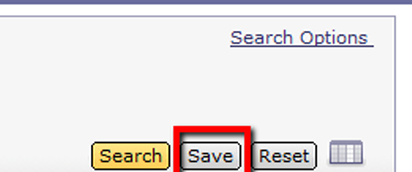
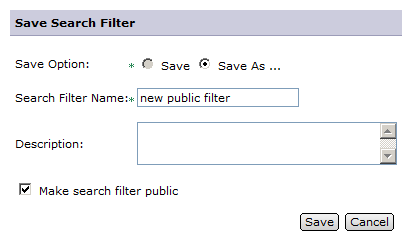
- Selecione Salvar como.
- Insira um nome descritivo de até 255 caracteres para o filtro de pesquisa. A Ariba recomenda que você mantenha o nome relativamente curto para que ele seja exibido bem no menu Opções de pesquisa.
- (Opcional) Insira uma descrição para o filtro de pesquisa.
- Para permitir que outros usuários usem o filtro de pesquisa salvo em relatórios que incluem o mesmo campo de hierarquia, selecione Tornar filtro de pesquisa público.
- Clique em Salvar.
- Clique em OK para aplicar o filtro de pesquisa ao relatório atual.
Resultado:
A pesquisa salva é exibida em uma lista de filtros de pesquisa disponíveis que você pode selecionar no menu de campos para o campo de hierarquia em qualquer relatório. Se você tornar o filtro de pesquisa público, outros usuários também podem selecioná-lo a partir desse menu.
Para aplicar um filtro de pesquisa salvo a um relatório:
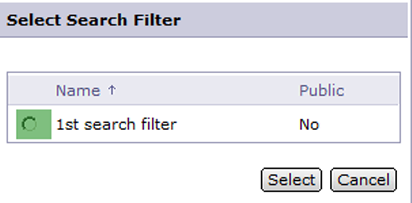
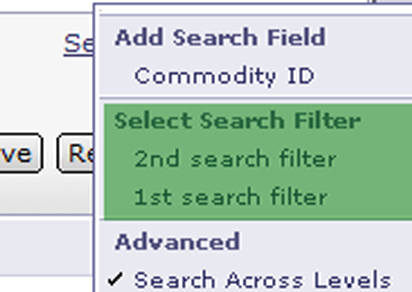
- Na tabela dinâmica do relatório, clique no campo de linha, coluna ou página que você deseja filtrar e selecione Selecionar nível, valores > Selecionar filtro de pesquisa.
- Selecione o filtro de pesquisa que você deseja usar a partir da lista de filtros disponíveis e clique em Selecionar.
Resultado:
O filtro de pesquisa é aplicado ao seu relatório atual. O menu de campo para o campo de hierarquia e os breadcrumbs na área Filtros aplicados da tabela dinâmica mostram o filtro.
Para editar um filtro de pesquisa:
- Na tabela dinâmica ou no navegador de campos, clique no menu do campo de hierarquia associado à pesquisa salva e selecione Selecionar nível, valores > Selecionar outros.
- Na guia Pesquisar, clique em Opções de pesquisa e selecione o filtro de pesquisa salvo que você deseja editar a partir do menu suspenso.
- Modifique a pesquisa adicionando valores ou removendo os mesmos das guias Itens incluídos e Itens excluídos, como descrito no filtro de pesquisa Criar.
- Selecione Salvar para salvar as edições no filtro de pesquisa atual ou clique em Salvar como para salvar o filtro de pesquisa editado com um novo nome.
- (Opcional) Modifique a descrição do filtro de pesquisa, se desejado.
- Clique em Salvar.
- Clique em OK para aplicar o filtro de pesquisa editado ao relatório atual.
Para excluir um filtro de pesquisa:
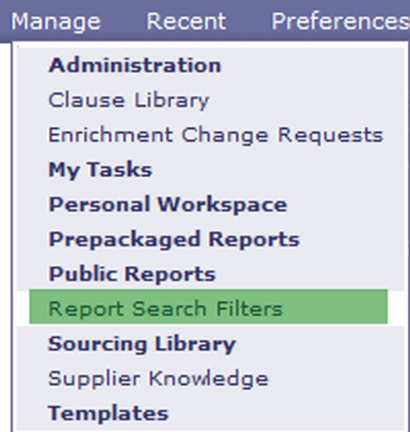
- Na barra de comandos do seu painel de instrumentos, selecione Gerenciar > Filtros de pesquisa de relatório.
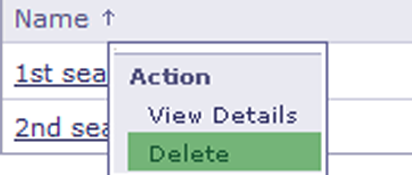
- Clique no filtro de pesquisa salvo que você deseja excluir e selecione Excluir.
- Clique em Concluído.
Nota: os relatórios são salvos sem informações sobre filtros de pesquisa públicos. Eles só usam o que está dentro do filtro de pesquisa; por isso, a remoção do filtro de pesquisa público não afeta os resultados nos relatórios. Nem isso afeta documentos de relatório analítico existentes de nenhuma forma.
Para exibir filtros de pesquisa:
Vá para Gerenciar -> Filtros de pesquisa de relatório.
Consulte o Guia do Usuário do Ariba Analysis para Ariba Buyer, capítulo "Trabalhando com Dados de Relatório" para obter maiores informações sobre como trabalhar com filtros de pesquisa.
On-Premise > On-Premise - Ariba Analysis