 |
| ||||||||

검색 필터는 무엇이며 어떻게 사용할 수 있습니까? 예를 들어 생성, 저장, 편집, 삭제 및 조회하려면 어떻게 해야 합니까?
검색 필터를 사용하여 검색 기준을 정의할 수 있습니다. 원하는 데이터를 포함하고 제외함으로써 보다 효율적이고 효과적인 검색을 제공할 수 있습니다. 보고서에 보고서를 적용하면 필터에 지정된 데이터를 포함하거나 제외한 보고서가 생성됩니다.
- 피벗 테이블 또는 필드 브라우저에서 필드 메뉴를 클릭하고 레벨 선택, 값 > 기타 선택 을 선택합니다.
- 검색하려는 계층구조 필드에서 검색 연산자를 허용하는 경우 연산자를 선택합니다.
- 다음 조치 중 하나를 수행합니다.
- 검색 텍스트 필드에 검색 문자를 입력합니다.
- +를 클릭하고 확장된 검색 필드에 새 라인으로 구분된 값을 붙여넣거나 입력한 후 확인 을 클릭합니다. 확인 을 클릭하면 입력한 값이 검색 필드에 쉼표로 구분된 값으로 변환됩니다.
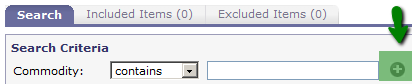
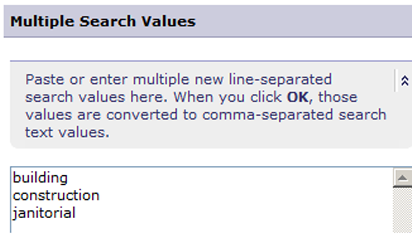
- (선택사항) 검색 옵션 을 클릭하고 레벨 간 검색 을 선택하거나 선택 해제하여 모든 계층구조 레벨에서 동일한 검색 기준을 사용하거나 검색을 특정 레벨로 각각 좁힙니다. 특정 수준을 검색하는 경우 연산자를 선택하고 해당 수준에 대한 문자를 입력합니다. 자세한 내용은 참조 정보 를 참조하십시오.
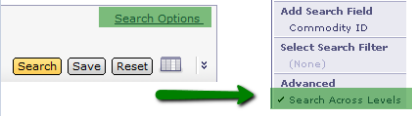
- (선택 사항) 검색 옵션 을 클릭하고 풀다운 메뉴에서 추가 필드를 선택한 후 해당 필드에 대한 검색 기준을 입력합니다.

- 검색 을 클릭합니다.
- 검색 탭의 검색 결과 목록에서 필터에 사용할 값을 선택합니다.
- 포함 을 클릭하여 선택한 값을 기준으로 보고서를 필터링하거나 제외 를 선택하여 선택한 값을 제외한 모든 값을 기준으로 보고서를 필터링합니다. 검색 필터에는 일부 값이 포함될 수 있으며 동시에 다른 값을 제외할 수 있습니다.
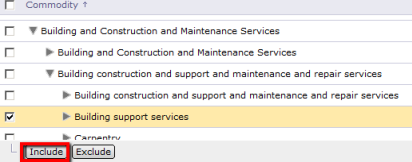
포함하거나 제외할 값을 선택하면 포함된 항목 및 제외된 항목 탭에 표시됩니다. 해당 탭을 클릭하여 검색 필터에서 값을 제거합니다. 검색 탭에서 재설정 을 클릭하여 현재 검색 결과를 지울 수도 있습니다.
- 검색어를 계속 입력하고, 사용할 모든 값이 포함될 때까지 검색 필터에 포함된 값 또는 제외된 값을 추가합니다.
- 검색 필터를 저장하지 않고 보고서에 적용하려면 확인 을 클릭합니다. 저장하려면 검색 필터 저장 을 참조하십시오.
결과:
검색 필터가 현재 보고서에 적용됩니다. 피벗 테이블의 적용된 필터 영역에 있는 탐색 경로와 계층구조 필드의 필드 메뉴에 필터가 표시됩니다.
- 검색 필터를 생성합니다.
- 저장 을 클릭합니다.
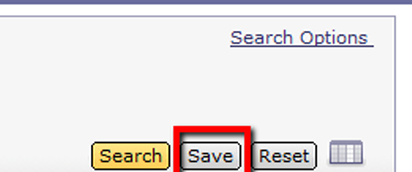
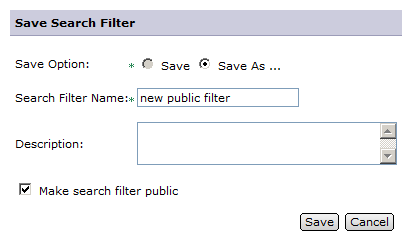
- 다른 이름으로 저장 을 선택합니다.
- 검색 필터에 최대 255자의 설명이 포함된 이름을 입력합니다. 검색 옵션 메뉴에 이름이 잘 표시되도록 이름을 비교적 짧게 유지하는 것이 좋습니다.
- (선택사항) 검색 필터의 내역을 입력합니다.
- 다른 사용자가 동일한 계층구조 필드를 포함하는 보고서에서 저장된 검색 필터를 사용할 수 있도록 하려면 검색 필터를 공개로 설정 을 선택합니다.
- 저장 을 클릭합니다.
- 확인 을 클릭하여 현재 보고서에 검색 필터를 적용합니다.
결과:
저장된 검색은 모든 리포트의 계층구조 필드에 대한 필드 메뉴에서 선택할 수 있는 사용 가능한 검색 필터 리스트에 나타납니다. 검색 필터를 공개하면 다른 사용자가 해당 메뉴에서 선택할 수도 있습니다.
저장된 검색 필터를 보고서에 적용하려면 다음과 같이 하십시오.
- 보고서 피벗 테이블에서 필터링할 행, 열 또는 페이지 필드를 클릭하고 레벨, 값 선택 > 검색 필터 선택 을 선택합니다.
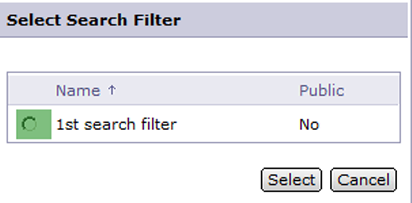
- 사용 가능한 필터 리스트에서 사용할 검색 필터를 선택하고 선택 을 클릭합니다.
결과:
검색 필터가 현재 보고서에 적용됩니다. 피벗 테이블의 적용된 필터 영역에 있는 탐색 경로와 계층구조 필드의 필드 메뉴에 필터가 표시됩니다.
검색 필터를 편집하려면 다음을 수행합니다.
- 피벗 테이블 또는 필드 브라우저 에서 저장된 검색과 관련된 계층구조 필드 메뉴를 클릭하고 레벨, 값 선택 > 기타 선택 을 선택합니다.
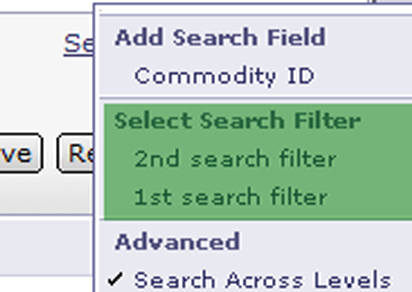
- 검색 탭에서 검색 옵션 을 클릭하고 풀다운 메뉴에서 편집할 저장된 검색 필터를 선택합니다.
- 검색 필터 생성 에 설명된 대로 값을 추가하거나 포함된 항목 및 제외된 항목 탭에서 제거하여 검색을 수정합니다.
- 편집 내용을 현재 검색 필터에 저장하려면 저장 을 선택하고 편집된 검색 필터를 새 이름으로 저장하려면 다른 이름으로 저장 을 선택합니다.
- (선택사항) 필요한 경우 검색 필터의 내역을 수정합니다.
- 저장 을 클릭합니다.
- 확인 을 클릭하여 편집한 검색 필터를 현재 보고서에 적용합니다.
검색 필터 삭제 방법:
- 대시보드의 명령어 바에서 관리 > 리포트 검색 필터 를 선택합니다.
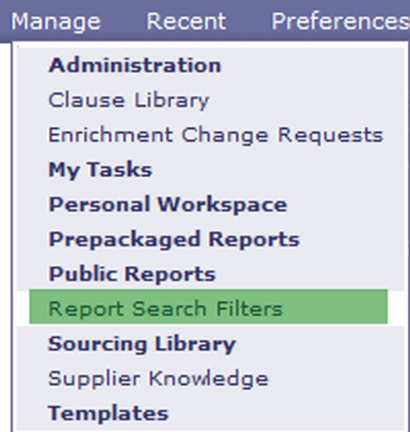
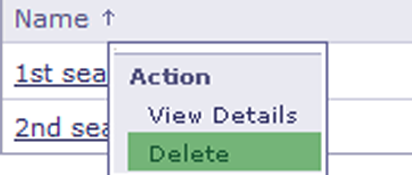
- 삭제하려는 저장된 검색 필터를 클릭하고 삭제 를 선택합니다.
- 완료 를 클릭합니다.
참고: 보고서는 공개 검색 필터에 대한 정보 없이 저장됩니다. 검색 필터 내부에 있는 내용만 사용하므로 공개 검색 필터를 제거해도 리포팅의 결과에는 전혀 영향을 미치지 않습니다. 어떤 식으로든 기존 분석 보고서 문서에 영향을 미치지 않습니다.
검색 필터를 보려면 다음과 같이 하십시오.
관리 -> 보고서 검색 필터로 이동합니다.
검색 필터 작업에 대한 자세한 내용은 Ariba Analysis for Ariba Buyer 사용자 가이드, "보고서 데이터 작업" 장을 참조하십시오.
기업 내 > 기업 내 - Ariba Analysis