 |
| ||||||||

検索フィルタとは何ですか。また、どのように使用できますか。たとえば、ドキュメントを作成、保存、編集、削除、および表示する方法を教えてください。
検索フィルタを使用すると、検索条件を定義できます。必要に応じてデータを含めたり除外したりすることで、より効率的で効果的な検索を提供できます。これらをレポートに適用すると、フィルタで指定されたデータを含めたり、除外したりするレポートが生成されます。
- ピボットテーブルまたはフィールドブラウザで、フィールドメニューをクリックし、[レベル、値の選択] > [その他を選択] を選択します。
- 検索する階層項目で検索演算子が許可されている場合は、演算子を選択します。
- 次のいずれかの処理を実行します。
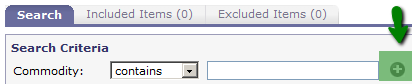
- 検索テキストフィールドに検索文字を入力します。
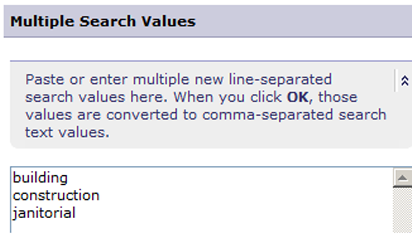
- + をクリックし、展開された検索フィールドに新しい行区切り値を貼り付けまたは入力して、[OK] をクリックします。[OK] をクリックすると、入力した値が検索フィールドのカンマ区切り値に変換されます。
- (任意) [検索オプション] をクリックし、[複数レベルの検索] を選択または選択解除して、すべての階層レベルで同じ検索条件を使用するか、検索を特定のレベルに絞り込みます。特定のレベルを検索する場合は、演算子を選択し、それらのレベルの文字を入力します。詳細については、参照情報を参照してください。
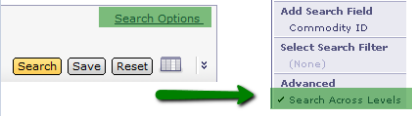
- (任意) [検索オプション] をクリックし、プルダウンリストから追加フィールドを選択して、そのフィールドの検索条件を入力します。

- 検索をクリックします。
- [検索] タブの検索結果の一覧から、フィルタで使用する値を選択します。
- [含める] をクリックして選択した値でレポートをフィルタするか、[除外] を選択して選択した値を除くすべての値でレポートをフィルタします。検索フィルタには、いくつかの値を含めることができ、同時に他の値は除外することができます。
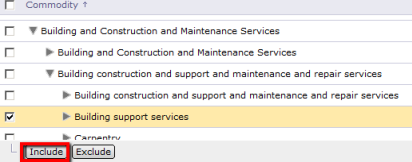
包含または除外する値を選択すると、それらの値は包含アイテムタブと除外アイテムタブに表示されます。これらのタブをクリックして、検索フィルタから値を削除します。[検索] タブの [リセット] をクリックして、現在の検索結果をクリアすることもできます。
- 検索語句の入力を続行し、使用するすべての値が含まれるまで、包含値または除外値を検索フィルタに追加します。
- [OK] をクリックして、レポートを保存せずに検索フィルタをレポートに適用します。これを保存するには、「検索フィルタを保存する」を参照してください。
結果:
検索フィルタが現在のレポートに適用されます。ピボットテーブルの [適用されているフィルタ] 領域にある階層フィールドのフィールドメニューおよび階層リンクに、フィルタが表示されます。
- 検索フィルタを作成します。
- 保存をクリックします。
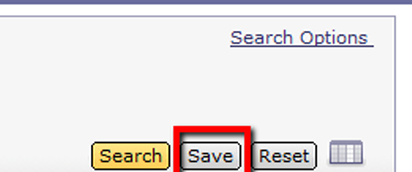
- 名前を付けて保存を選択します。
- 検索フィルタの説明的な名前を 255 文字以内で入力します。[検索オプション] メニューに正しく表示されるように、比較的短い名前にしておくことをお勧めします。
- (任意) 検索フィルタの説明を入力します。
- 同じ階層フィールドを含むレポートでほかのユーザーが保存した検索フィルタを使用できるようにするには、[検索フィルタを公開する] を選択します。
- 保存をクリックします。
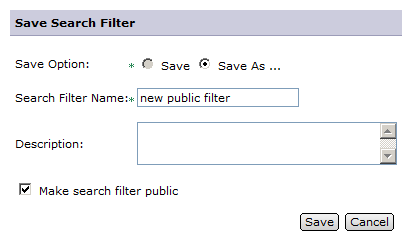
- [OK] をクリックして、現在のレポートに検索フィルタを適用します。
結果:
保存した検索は、任意のレポートの階層フィールドのフィールドメニューで選択できる使用可能な検索フィルタの一覧に表示されます。検索フィルタを公開にすると、他のユーザがそのメニューから検索フィルタを選択することもできます。
保存した検索フィルタをレポートに適用するには、以下の手順に従います。
- レポートのピボットテーブルで、フィルタリングする行、列、またはページフィールドをクリックし、[レベル、値の選択] > [検索フィルタの選択] を選択します。
- 使用可能なフィルタの一覧から、使用する検索フィルタを選択し、[選択] をクリックします。
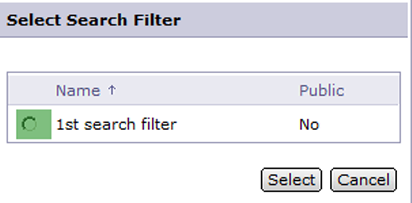
結果:
検索フィルタは現在のレポートに適用されます。ピボットテーブルの [適用されているフィルタ] 領域にある階層フィールドのフィールドメニューおよび階層リンクに、フィルタが表示されます。
検索フィルタを編集するには、以下の手順に従います。
- ピボットテーブルまたはフィールドブラウザで、保存した検索に関連する階層フィールドメニューをクリックし、[レベル、値を選択] > [その他を選択] を選択します。
- [検索] タブで、[検索オプション] をクリックし、編集する保存した検索フィルタをプルダウンリストから選択します。
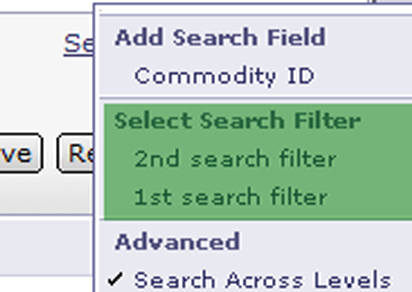
- 検索フィルタの作成の説明に従って、値をに追加するか、 [含まれている項目] および [除外された項目] タブから値を削除して、検索を変更します。
- [保存] を選択して編集内容を現在の検索フィルタに保存するか、[名前を付けて保存] を選択して編集した検索フィルタを新しい名前で保存します。
- (任意) 必要に応じて、検索フィルタの説明を変更します。
- 保存をクリックします。
- [OK] をクリックして、編集した検索フィルタを現在のレポートに適用します。
検索フィルタを削除するには、以下の手順に従います。
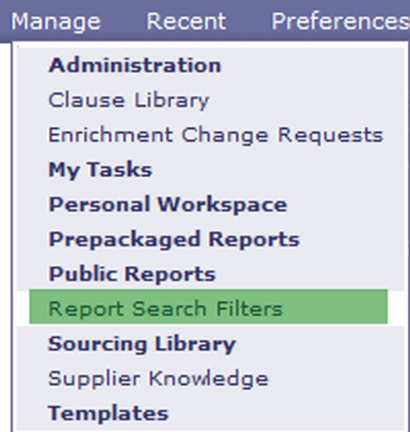
- ダッシュボードのコマンドバーで、[管理] > [レポート検索フィルタ] の順に選択します。
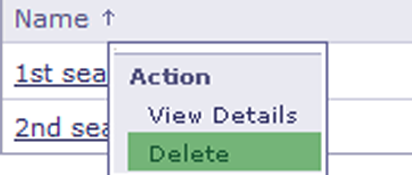
- 削除する保存した検索フィルタをクリックし、[削除] を選択します。
- 完了をクリックします。
注: レポートは、公開検索フィルタに関する情報なしで保存されます。検索フィルタ内のもののみが使用されます。そのため、公開検索フィルタを削除しても、レポートの結果には影響しません。また、は、既存の分析レポートドキュメントにも影響しません。
検索フィルタを表示するには、以下の手順に従います。
[管理] → [レポート] 検索フィルタに移動します。
検索フィルタの使用の詳細については、『Ariba Analysis for Ariba Buyer ユーザーガイド』の「レポートデータの使用」の章を参照してください。
オンプレミス > オンプレミス - Ariba Analysis