 |
| ||||||||

Quali sono i filtri di ricerca e come è possibile utilizzarli? Ad esempio, come è possibile crearli, salvarli, modificarli, eliminarli e visualizzarli?
I filtri di ricerca consentono di definire i criteri di ricerca. Includendo ed escludendo i dati in base alle esigenze, possono fornire ricerche più efficienti ed efficaci. L'applicazione a un report causa la generazione del report includendo ed escludendo i dati come specificato nel filtro.
Per creare un filtro di ricerca:
- Nella tabella pivot o nel Browser campi, fare clic su un menu campo e selezionare Seleziona livello, valori > Seleziona altro.
- Se il campo della gerarchia che si desidera cercare consente gli operatori di ricerca, selezionare un operatore.
- Eseguire una delle seguenti azioni:
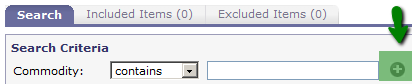
- Immettere i caratteri di ricerca nel campo di testo di ricerca.
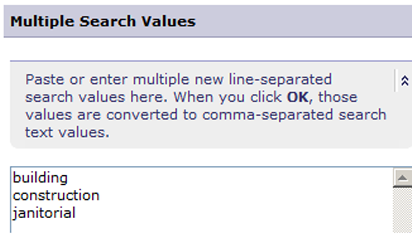
- Fare clic su +, incollare o immettere nuovi valori separati da righe nel campo di ricerca espanso e fare clic su OK. Quando si fa clic su OK, i valori immessi vengono convertiti in valori separati da virgola nel campo di ricerca.
- (Facoltativo) Fare clic su Opzioni di ricerca e selezionare o deselezionare Cerca tra i livelli per utilizzare gli stessi criteri di ricerca in tutti i livelli gerarchici o restringere la ricerca rispettivamente a livelli specifici. Se si stanno cercando livelli specifici, selezionare gli operatori e immettere caratteri per tali livelli. Per ulteriori informazioni, consultare Informazioni di riferimento.
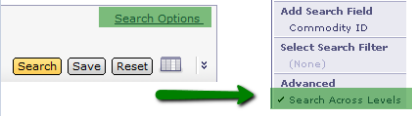
- (Facoltativo) Fare clic su Opzioni di ricerca, selezionare un campo aggiuntivo dal menu a discesa e immettere i criteri di ricerca per quel campo.

- Fare clic su Cerca.
- Selezionare i valori da utilizzare nel filtro dall'elenco dei risultati della ricerca nella scheda Cerca.
- Fare clic su Includi per filtrare il report in base ai valori selezionati oppure selezionare Escludi per filtrare il report in base a tutti i valori ad eccezione di quelli selezionati. Il filtro di ricerca può includere alcuni valori ed escluderne altri contemporaneamente.
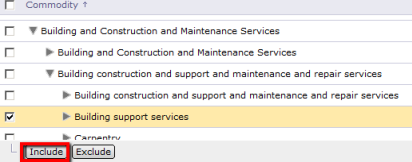
Quando si selezionano valori da includere o escludere, questi vengono visualizzati nelle schede Voci incluse e Voci escluse. Fare clic su queste schede per rimuovere i valori dal filtro di ricerca. È anche possibile fare clic su Reimposta nella scheda Cerca per cancellare i risultati della ricerca corrente.
- Continuare a inserire termini di ricerca e aggiungere valori inclusi o esclusi al filtro di ricerca finché non contiene tutti i valori che si intende utilizzare.
- Fare clic su OK per applicare il filtro di ricerca al report senza salvarlo. Per salvarlo, vedere Salvare un filtro di ricerca.
Risultato:
Il filtro di ricerca viene applicato al report corrente. Il menu dei campi per il campo gerarchia e gli indicatori di percorso nell'area Filtri applicati della tabella pivot mostrano il filtro.
Per salvare un filtro di ricerca:
- Creare un filtro di ricerca.
- Fare clic su Salva.
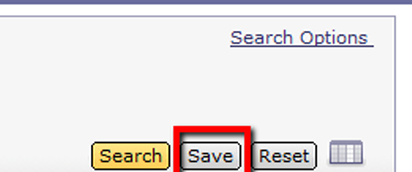
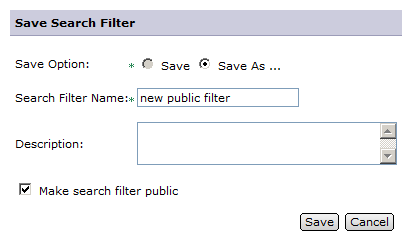
- Selezionare Salva con nome.
- Immettere un nome descrittivo di massimo 255 caratteri per il filtro di ricerca. Ariba consiglia di mantenere il nome relativamente breve in modo che venga visualizzato correttamente nel menu Opzioni di ricerca.
- (Facoltativo) Immettere una descrizione per il filtro di ricerca.
- Per consentire ad altri utenti di utilizzare il filtro di ricerca salvato nei rapporti che includono lo stesso campo gerarchia, selezionare Rendi pubblico il filtro di ricerca.
- Fare clic su Salva.
- Fare clic su OK per applicare il filtro di ricerca al rapporto corrente.
Risultato:
La ricerca salvata viene visualizzata in un elenco di filtri di ricerca disponibili che è possibile selezionare nel menu dei campi per il campo gerarchia in qualsiasi rapporto. Se si rende pubblico il filtro di ricerca, anche altri utenti possono selezionarlo da quel menu.
Per applicare un filtro di ricerca salvato a un rapporto:
- Nella tabella pivot del rapporto, fare clic sulla riga, sulla colonna o sul campo della pagina che si desidera filtrare e selezionare Seleziona livello, valori > Seleziona filtro di ricerca.
- Selezionare il filtro di ricerca da utilizzare dall'elenco dei filtri disponibili e fare clic su Seleziona.
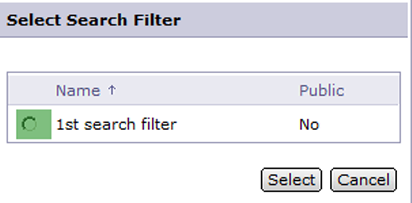
Risultato:
Il filtro di ricerca viene applicato al report corrente. Il menu dei campi per il campo gerarchia e gli indicatori di percorso nell'area Filtri applicati della tabella pivot mostrano il filtro.
Per modificare un filtro di ricerca:
- Nella tabella pivot o nel Browser campi, fare clic sul menu dei campi della gerarchia associato alla ricerca salvata e selezionare Seleziona livello, valori > Seleziona altro.
- Nella scheda Cerca, fare clic su Opzioni di ricerca e selezionare il filtro di ricerca salvato da modificare dal menu a discesa.
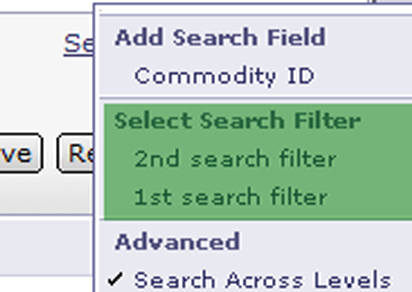
- Modificare la ricerca aggiungendo valori o rimuovendoli dalle schede Voci incluse e Voci escluse come descritto in Crea un filtro di ricerca.
- Selezionare Salva per salvare le modifiche apportate al filtro di ricerca corrente o selezionare Salva con nome per salvare il filtro di ricerca modificato con un nuovo nome.
- Facoltativo: modificare la descrizione del filtro di ricerca, se necessario.
- Fare clic su Salva.
- Fare clic su OK per applicare il filtro di ricerca modificato al rapporto corrente.
Per eliminare un filtro di ricerca:
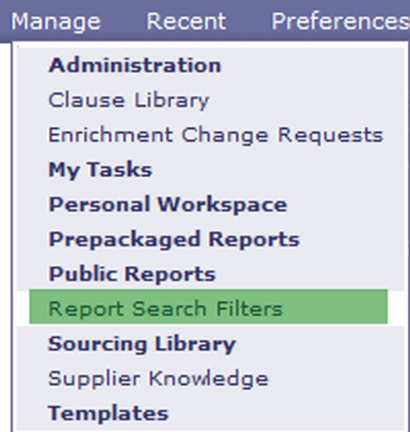
- Sulla barra di comando del quadrante, selezionare Gestisci > Filtri di ricerca rapporto.
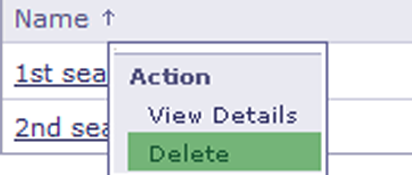
- Fare clic sul filtro di ricerca salvato da eliminare e selezionare Elimina.
- Fare clic su Fine.
Nota: i rapporti vengono salvati senza informazioni sui filtri di ricerca pubblici. Utilizzano solo ciò che si trova all'interno del filtro di ricerca; pertanto, la rimozione del filtro di ricerca pubblico non influisce affatto sui risultati dei rapporti. Né ciò influisce in alcun modo sui documenti dei rapporti analitici esistenti.
Per visualizzare i filtri di ricerca:
Passare a Gestisci -> Filtri di ricerca report.
Per ulteriori informazioni sull'utilizzo dei filtri di ricerca, consultare il capitolo "Utilizzo dei dati dei rapporti" della Guida dell'utente di Ariba Analysis per Ariba Buyer.
On-Premise > On-Premise - Ariba Analysis