 |
| ||||||||

Quels sont les filtres de recherche et comment puis-je les utiliser ? Par exemple, comment les créer, les sauvegarder, les modifier, les supprimer et les afficher ?
Les filtres de recherche vous permettent de définir des critères de recherche. En incluant et en excluant les données selon vos besoins, ils peuvent fournir des recherches plus efficaces. Leur application à un rapport entraîne la génération du rapport, en incluant et excluant les données comme indiqué dans le filtre.
Pour créer un filtre de recherche :
- Dans le tableau croisé dynamique ou dans le Navigateur de champs, cliquez sur un menu de champ et sélectionnez Sélectionner le niveau, les valeurs > Sélectionner d'autres valeurs.
- Si la zone de hiérarchie que vous voulez rechercher autorise les opérateurs de recherche, sélectionnez un opérateur.
- Effectuez l'une des actions suivantes :
- Saisissez des caractères de recherche dans la zone de texte de recherche.
- Cliquez sur +, collez ou saisissez de nouvelles valeurs séparées par des lignes dans le champ de recherche développé, puis cliquez sur OK. Lorsque vous cliquez sur OK, les valeurs saisies sont converties en valeurs séparées par des virgules dans le champ de recherche.
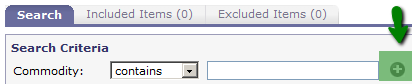
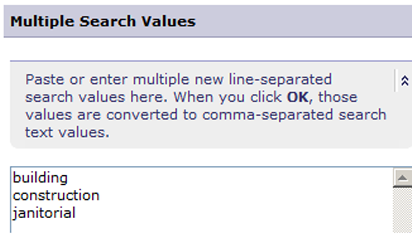
- (Facultatif) Cliquez sur Options de recherche et sélectionnez ou désélectionnez Rechercher dans tous les niveaux pour utiliser les mêmes critères de recherche dans tous les niveaux de hiérarchie ou restreindre votre recherche à des niveaux spécifiques, respectivement. Si vous recherchez des niveaux spécifiques, sélectionnez des opérateurs et saisissez des caractères pour ces niveaux. Pour plus d'informations, voir Informations de référence.
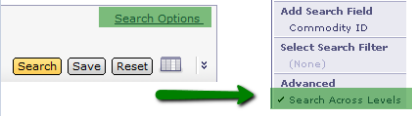
- (Facultatif) Cliquez sur Options de recherche, sélectionnez un champ supplémentaire dans le menu déroulant et saisissez des critères de recherche pour ce champ.

- Cliquez sur Rechercher.
- Sélectionnez les valeurs que vous souhaitez utiliser dans le filtre dans la liste des résultats de la recherche dans l'onglet Rechercher.
- Cliquez sur Inclure pour filtrer le rapport en fonction des valeurs sélectionnées ou sélectionnez Exclure pour filtrer le rapport en fonction de toutes les valeurs à l'exception des valeurs sélectionnées. Votre filtre de recherche peut inclure certaines valeurs et en exclure d'autres en même temps.
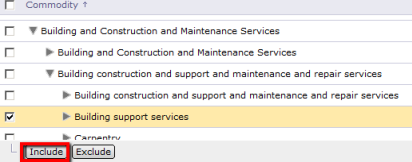
Lorsque vous sélectionnez des valeurs à inclure ou exclure, elles apparaissent dans les onglets Articles inclus et Articles exclus. Cliquez sur ces onglets pour supprimer des valeurs du filtre de recherche. Vous pouvez également cliquer sur Réinitialiser dans l'onglet Rechercher pour effacer les résultats de votre recherche actuelle.
- Continuez à saisir des termes de recherche et à ajouter des valeurs incluses ou exclues au filtre de recherche jusqu'à ce qu'il contienne toutes les valeurs que vous souhaitez utiliser.
- Cliquez sur OK pour appliquer le filtre de recherche au rapport sans l'enregistrer. Pour l'enregistrer, voir Enregistrer un filtre de recherche.
Résultat :
Le filtre de recherche est appliqué à votre rapport actuel. Le menu de champ du champ de hiérarchie et le fil d'Ariane dans la zone Filtres appliqués du tableau croisé dynamique affichent le filtre.
Pour enregistrer un filtre de recherche :
- Créez un filtre de recherche.
- Cliquez sur Sauvegarder.
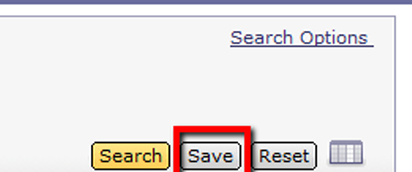
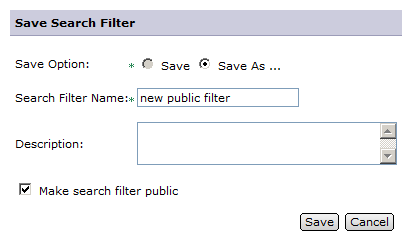
- Sélectionnez Sauvegarder sous.
- Saisissez un nom descriptif de 255 caractères maximum pour le filtre de recherche. Ariba vous recommande de conserver un nom relativement court pour qu'il s'affiche bien dans le menu Options de recherche.
- (Facultatif) Saisissez une description pour le filtre de recherche.
- Pour permettre à d'autres utilisateurs d'utiliser le filtre de recherche enregistré dans les rapports qui incluent le même champ de hiérarchie, sélectionnez Rendre le filtre de recherche public.
- Cliquez sur Sauvegarder.
- Cliquez sur OK pour appliquer le filtre de recherche au rapport actuel.
Résultat :
La recherche enregistrée apparaît dans une liste de filtres de recherche disponibles que vous pouvez sélectionner dans le menu de champ pour le champ de hiérarchie dans n'importe quel rapport. Si vous rendez le filtre de recherche public, d'autres utilisateurs peuvent également le sélectionner dans ce menu.
Pour appliquer un filtre de recherche enregistré à un rapport :
- Dans le tableau croisé dynamique du rapport, cliquez sur le champ de ligne, de colonne ou de page que vous souhaitez filtrer et sélectionnez Sélectionner un niveau, des valeurs > Sélectionner un filtre de recherche.
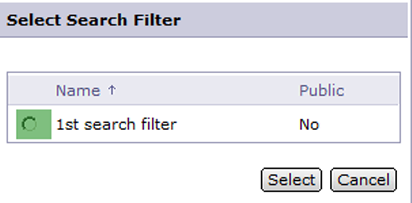
- Sélectionnez le filtre de recherche que vous voulez utiliser dans la liste des filtres disponibles et cliquez sur Sélectionner.
Résultat :
Le filtre de recherche est appliqué à votre rapport actuel. Le menu de champ du champ de hiérarchie et le fil d'Ariane dans la zone Filtres appliqués du tableau croisé dynamique affichent le filtre.
Pour modifier un filtre de recherche :
- Dans le tableau croisé dynamique ou dans le Navigateur de champs, cliquez sur le menu de champ de hiérarchie associé à la recherche enregistrée et sélectionnez Sélectionner le niveau, les valeurs > Sélectionner d'autres valeurs.
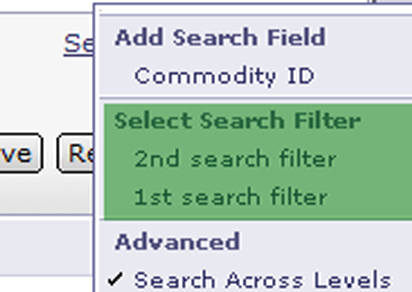
- Dans l'onglet Rechercher, cliquez sur Options de recherche et sélectionnez le filtre de recherche enregistré que vous souhaitez modifier dans le menu déroulant.
- Modifiez la recherche en ajoutant des valeurs à ou en les supprimant des onglets Articles inclus et Articles exclus, comme décrit dans Créer un filtre de recherche.
- Sélectionnez Enregistrer pour enregistrer les modifications apportées au filtre de recherche actuel ou sélectionnez Enregistrer sous pour enregistrer le filtre de recherche modifié sous un nouveau nom.
- (Facultatif) Modifiez la description du filtre de recherche si vous le souhaitez.
- Cliquez sur Sauvegarder.
- Cliquez sur OK pour appliquer le filtre de recherche modifié au rapport actuel.
Pour supprimer un filtre de recherche :
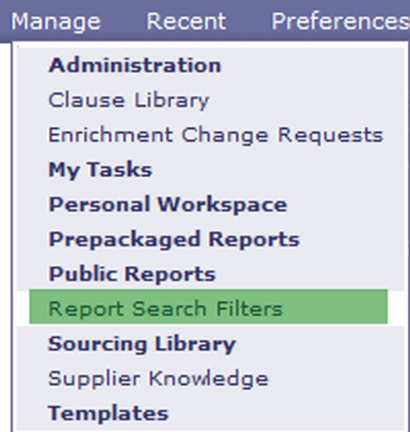
- Dans la barre de commandes de votre tableau de bord, sélectionnez Gérer > Filtres de recherche de rapport.
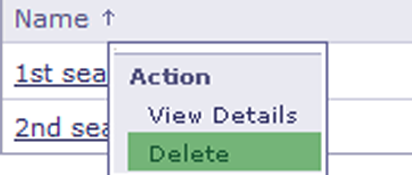
- Cliquez sur le filtre de recherche enregistré que vous voulez supprimer et sélectionnez Supprimer.
- Cliquez sur Terminer.
Remarque : Les rapports sont enregistrés sans informations sur les filtres de recherche publics. Ils utilisent simplement ce qui se trouve à l'intérieur du filtre de recherche ; par conséquent, la suppression du filtre de recherche public n'affecte pas du tout les résultats dans le reporting. Cela n'affecte pas non plus les documents de rapport analytique existants.
Pour afficher les filtres de recherche :
Accédez à Gérer -> Filtres de recherche de rapport.
Pour plus d'informations sur l'utilisation des filtres de recherche, voir le chapitre "Utilisation des données de rapport" du guide utilisateur Ariba Analysis pour Ariba Buyer.
On-Premise > On-Premise - Ariba Analysis