 |
| ||||||||

¿Cuáles son los filtros de búsqueda y cómo puedo trabajar con ellos? Por ejemplo, ¿cómo puedo crearlos, guardarlos, editarlos, eliminarlos y visualizarlos?
Los filtros de búsqueda le permiten definir criterios de búsqueda. Al incluir y excluir los datos que desee, pueden proporcionar búsquedas más eficientes y eficaces. Aplicarlos a un informe provoca la generación del informe que incluye y excluye datos como se especifica en el filtro.
Para crear un filtro de búsqueda:
- En la tabla dinámica o en el Explorador del campo, haga clic en un menú de campo y seleccione Seleccionar nivel, Valores > Seleccionar otros.
- Si el campo de jerarquía que desea buscar permite operadores de búsqueda, seleccione un operador.
- Realice una de las siguientes acciones:
- Introduzca caracteres de búsqueda en el campo de texto de búsqueda.
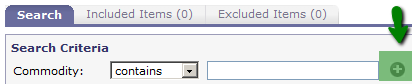
- Haga clic en +, pegue o introduzca nuevos valores separados por líneas en el campo de búsqueda expandido y haga clic en Aceptar. Al hacer clic en Aceptar, los valores introducidos se convierten en valores separados por comas en el campo de búsqueda.
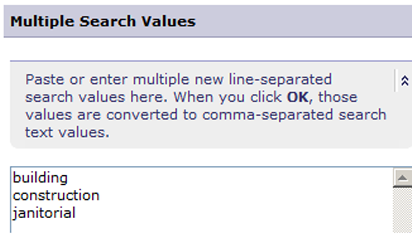
- (Opcional) Haga clic en Opciones de búsqueda y seleccione o anule la selección de Buscar en niveles para utilizar los mismos criterios de búsqueda en todos los niveles de jerarquía o restringir la búsqueda a niveles específicos, respectivamente. Si está buscando niveles específicos, seleccione operadores e introduzca caracteres para esos niveles. Consulte Información de referencia para obtener más información.
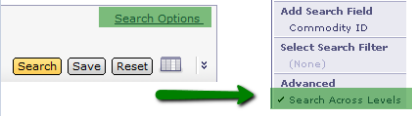
- (Opcional) Haga clic en Opciones de búsqueda, seleccione un campo adicional del menú desplegable e introduzca criterios de búsqueda para ese campo.

- Haga clic en Buscar.
- Seleccione los valores que desea utilizar en el filtro de la lista de resultados de búsqueda en la pestaña Buscar.
- Haga clic en Incluir para filtrar el informe por los valores seleccionados o seleccione Excluir para filtrar el informe por todos los valores excepto los valores seleccionados. Su filtro de búsqueda puede incluir algunos valores y excluir otros al mismo tiempo.
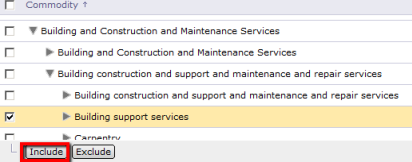
Cuando selecciona valores para incluir o excluir, aparecen en las pestañas Artículos incluidos y Artículos excluidos. Haga clic en esas pestañas para eliminar valores del filtro de búsqueda. También puede hacer clic en Restablecer en la pestaña Buscar para borrar los resultados de la búsqueda actual.
- Continúe introduciendo términos de búsqueda y agregando valores incluidos o excluidos al filtro de búsqueda hasta que contenga todos los valores que desea utilizar.
- Haga clic en Aceptar para aplicar el filtro de búsqueda al informe sin guardarlo. Para guardarlo, consulte Guardar un filtro de búsqueda.
Resultado:
El filtro de búsqueda se aplica al informe actual. El menú de campo para el campo de jerarquía y las rutas de navegación en el área Filtros aplicados de la tabla dinámica muestran el filtro.
Para guardar un filtro de búsqueda:
- Cree un filtro de búsqueda.
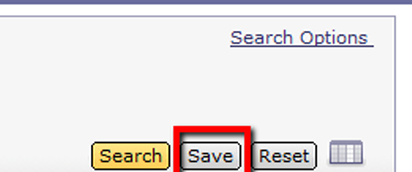
- Haga clic en Guardar.
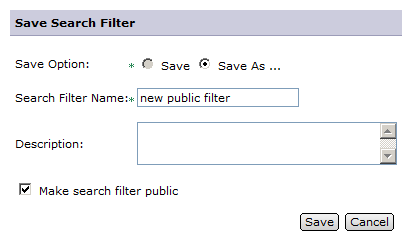
- Seleccione Guardar como.
- Introduzca un nombre descriptivo de hasta 255 caracteres para el filtro de búsqueda. Ariba recomienda que mantenga el nombre relativamente corto para que se muestre bien en el menú Opciones de búsqueda.
- (Opcional) Introduzca una descripción para el filtro de búsqueda.
- Para permitir que otros usuarios utilicen el filtro de búsqueda guardado en informes que incluyen el mismo campo de jerarquía, seleccione Hacer público el filtro de búsqueda.
- Haga clic en Guardar.
- Haga clic en Aceptar para aplicar el filtro de búsqueda al informe actual.
Resultado:
La búsqueda guardada aparece en una lista de filtros de búsqueda disponibles que puede seleccionar en el menú de campo para el campo de jerarquía en cualquier informe. Si hace público el filtro de búsqueda, otros usuarios también podrán seleccionarlo en ese menú.
Para aplicar un filtro de búsqueda guardado a un informe:
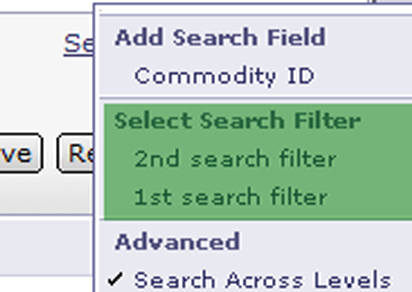
- En la tabla dinámica del informe, haga clic en el campo de fila, columna o página que desea filtrar y seleccione Seleccionar nivel, Valores > Seleccionar filtro de búsqueda.
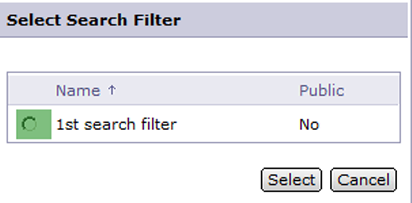
- Seleccione el filtro de búsqueda que desea utilizar de la lista de filtros disponibles y haga clic en Seleccionar.
Resultado:
El filtro de búsqueda se aplica al informe actual. El menú de campo para el campo de jerarquía y las rutas de navegación en el área Filtros aplicados de la tabla dinámica muestran el filtro.
Para editar un filtro de búsqueda:
- En la tabla dinámica o en el Navegador de campo, haga clic en el menú de campo de jerarquía asociado con la búsqueda guardada y seleccione Seleccionar nivel, Valores > Seleccionar otros.
- En la pestaña Buscar, haga clic en Opciones de búsqueda y seleccione el filtro de búsqueda guardado que desea editar en el menú desplegable.
- Modifique la búsqueda agregando valores a o eliminándolos de las pestañas Artículos incluidos y Artículos excluidos como se describe en Crear un filtro de búsqueda.
- Seleccione Guardar para guardar las ediciones del filtro de búsqueda actual o seleccione Guardar como para guardar el filtro de búsqueda editado con un nuevo nombre.
- (Opcional) Modifique la descripción del filtro de búsqueda si lo desea.
- Haga clic en Guardar.
- Haga clic en Aceptar para aplicar el filtro de búsqueda editado al informe actual.
Para eliminar un filtro de búsqueda:
- En la barra de comandos del panel de instrucciones, seleccione Gestionar > Filtros de búsqueda de informe.
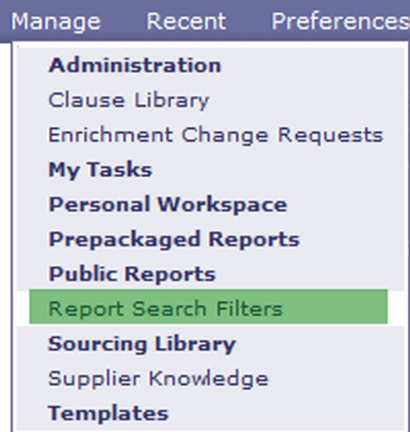
- Haga clic en el filtro de búsqueda guardado que desea eliminar y seleccione Eliminar.
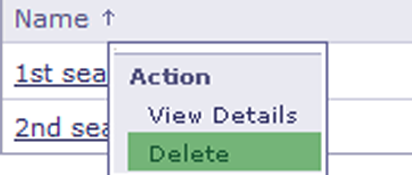
- Haga clic en Listo.
Nota: Los informes se guardan sin información sobre los filtros de búsqueda públicos. Solo utilizan lo que hay dentro del filtro de búsqueda; por lo tanto, la eliminación del filtro de búsqueda público no afecta a los resultados de los informes. Tampoco afecta de ninguna manera a los documentos de informes analíticos existentes.
Para ver los filtros de búsqueda:
Vaya a Gestionar -> Filtros de búsqueda de informe.
Consulte la Ariba Analysis for Ariba Buyer User Guide, capítulo "Trabajar con datos de informe" para obtener más información sobre cómo trabajar con filtros de búsqueda.
On-Premise > On-Premise - Ariba Analysis