 |
| ||||||||

Wie lauten die Suchfilter, und wie kann ich mit ihnen arbeiten? Wie kann ich sie beispielsweise anlegen, sichern, bearbeiten, löschen und anzeigen?
Mit Suchfiltern können Sie Suchkriterien definieren. Durch das Einschließen und Ausschließen von Daten nach Bedarf können sie effizientere und effektivere Suchen ermöglichen. Wenn Sie sie auf einen Bericht anwenden, wird der Bericht so generiert, dass Daten wie im Filter angegeben ein- und ausgeschlossen werden.
So erstellen Sie einen Suchfilter:
- Klicken Sie in der Pivot-Tabelle oder im Feldbrowser auf ein Feldmenü, und wählen Sie Ebene, Werte auswählen > Andere auswählen.
- Wenn das Hierarchiefeld, nach dem Sie suchen möchten, Suchoperatoren zulässt, wählen Sie einen Operator aus.
- Führen Sie eine der folgenden Aktionen aus:
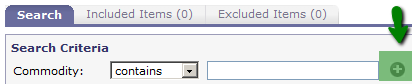
- Geben Sie Suchzeichen in das Suchtextfeld ein.
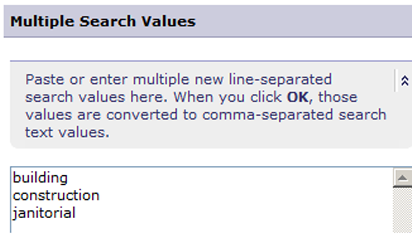
- Klicken Sie auf +, fügen Sie neue zeilengetrennte Werte in das erweiterte Suchfeld ein, oder geben Sie sie ein, und klicken Sie auf OK. Wenn Sie auf OK klicken, werden die eingegebenen Werte im Suchfeld in kommagetrennte Werte konvertiert.
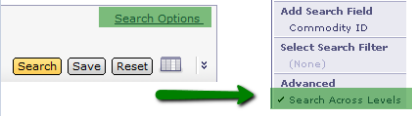
- (Optional) Klicken Sie auf Suchoptionen, und markieren oder entmarkieren Sie Suche über Ebenen, um dieselben Suchkriterien über alle Hierarchieebenen hinweg zu verwenden oder Ihre Suche auf bestimmte Ebenen einzuschränken. Wenn Sie nach bestimmten Ebenen suchen, wählen Sie Operatoren aus, und geben Sie Zeichen für diese Ebenen ein. Weitere Informationen finden Sie unter Referenzinformationen.
- (Optional) Klicken Sie auf Suchoptionen, wählen Sie ein zusätzliches Feld aus dem Pulldown-Menü aus, und geben Sie Suchkriterien für dieses Feld ein.

- Klicken Sie auf Suchen.
- Wählen Sie die Werte, die Sie im Filter verwenden möchten, aus der Liste der Suchergebnisse auf der Registerkarte Suchen aus.
- Klicken Sie auf Einschließen, um den Bericht nach den ausgewählten Werten zu filtern, oder wählen Sie Ausschließen, um den Bericht nach allen Werten außer den ausgewählten Werten zu filtern. Ihr Suchfilter kann gleichzeitig einige Werte einschließen und andere ausschließen.
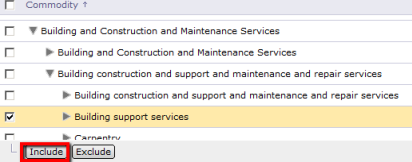
Wenn Sie Werte auswählen, die ein- oder ausgeschlossen werden sollen, werden sie auf den Registerkarten Eingeschlossene Elemente und Ausgeschlossene Elemente angezeigt. Klicken Sie auf diese Registerkarten, um Werte aus dem Suchfilter zu entfernen. Sie können auch auf der Registerkarte Suchen auf Zurücksetzen klicken, um die Ergebnisse Ihrer aktuellen Suche zu löschen.
- Fahren Sie mit der Eingabe von Suchbegriffen fort, und fügen Sie dem Suchfilter eingeschlossene oder ausgeschlossene Werte hinzu, bis er alle Werte enthält, die Sie verwenden möchten.
- Klicken Sie auf OK, um den Suchfilter auf den Bericht anzuwenden, ohne ihn zu speichern. Informationen zum Speichern finden Sie unter Suchfilter speichern.
Ergebnis:
Der Suchfilter wird auf Ihren aktuellen Bericht angewendet. Das Feldmenü für das Hierarchiefeld und die Breadcrumbs im Bereich Angewendete Filter der Pivot-Tabelle zeigen den Filter an.
So speichern Sie einen Suchfilter:
- Legen Sie einen Suchfilter an.
- Wählen Sie Sichern.
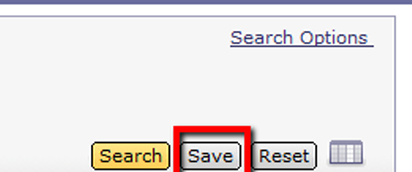
- Wählen Sie Speichern unter.
- Geben Sie einen beschreibenden Namen mit bis zu 255 Zeichen für den Suchfilter ein. Ariba empfiehlt, den Namen relativ kurz zu halten, damit er im Menü Suchoptionen gut angezeigt wird.
- (Optional) Geben Sie eine Beschreibung für den Suchfilter ein.
- Um anderen Benutzern zu erlauben, den gespeicherten Suchfilter in Berichten zu verwenden, die dasselbe Hierarchiefeld enthalten, wählen Sie Suchfilter öffentlich machen.
- Wählen Sie Sichern.
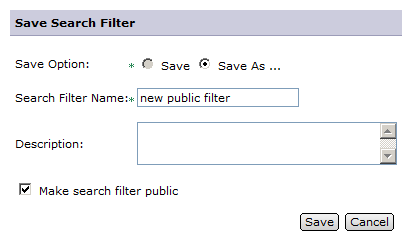
- Klicken Sie auf OK, um den Suchfilter auf den aktuellen Bericht anzuwenden.
Ergebnis:
Die gespeicherte Suche wird in einer Liste verfügbarer Suchfilter angezeigt, die Sie im Feldmenü für das Hierarchiefeld in einem beliebigen Bericht auswählen können. Wenn Sie den Suchfilter öffentlich machen, können andere Benutzer ihn auch aus diesem Menü auswählen.
So wenden Sie einen gespeicherten Suchfilter auf einen Bericht an:
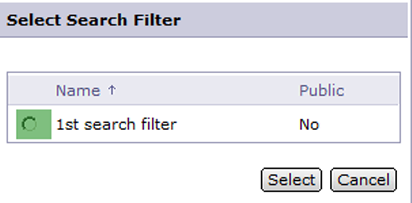
- Klicken Sie in der Pivot-Tabelle des Berichts auf das Zeilen-, Spalten- oder Seitenfeld, das Sie filtern möchten, und wählen Sie Ebene, Werte auswählen > Suchfilter auswählen.
- Wählen Sie den Suchfilter, den Sie verwenden möchten, aus der Liste der verfügbaren Filter aus, und klicken Sie auf Auswählen.
Ergebnis:
Der Suchfilter wird auf Ihren aktuellen Bericht angewendet. Das Feldmenü für das Hierarchiefeld und die Breadcrumbs im Bereich Angewendete Filter der Pivot-Tabelle zeigen den Filter an.
So bearbeiten Sie einen Suchfilter:
- Klicken Sie in der Pivot-Tabelle oder im Feldbrowser auf das Hierarchiefeldmenü, das mit der gespeicherten Suche verknüpft ist, und wählen Sie Ebene, Werte auswählen > Andere auswählen.
- Klicken Sie auf der Registerkarte Suchen auf Suchoptionen, und wählen Sie im Pulldown-Menü den gespeicherten Suchfilter aus, den Sie bearbeiten möchten.
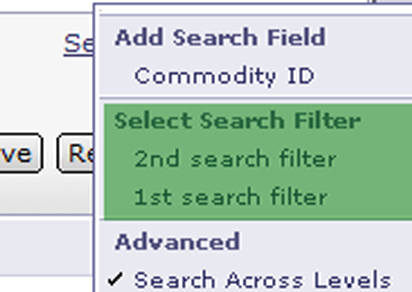
- Ändern Sie die Suche, indem Sie Werte zu den Registerkarten Eingeschlossene Elemente und Ausgeschlossene Elemente hinzufügen oder daraus entfernen, wie unter Suchfilter anlegen beschrieben.
- Wählen Sie Speichern, um die Änderungen am aktuellen Suchfilter zu speichern, oder Speichern unter, um den bearbeiteten Suchfilter unter einem neuen Namen zu speichern.
- (Optional) Ändern Sie bei Bedarf die Beschreibung des Suchfilters.
- Wählen Sie Sichern.
- Klicken Sie auf OK, um den bearbeiteten Suchfilter auf den aktuellen Bericht anzuwenden.
So löschen Sie einen Suchfilter:
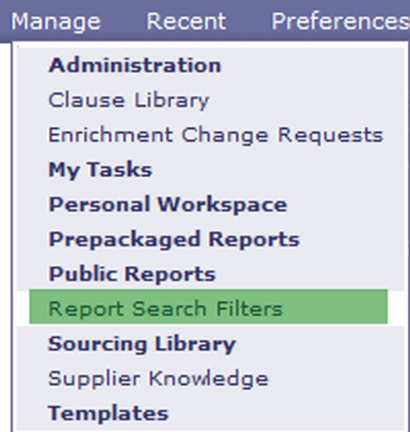
- Wählen Sie in der Befehlsleiste Ihres Dashboards Verwalten > Berichtssuchfilter.
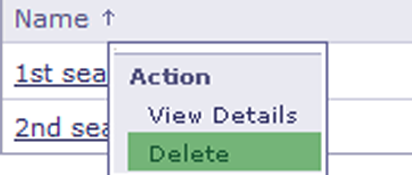
- Klicken Sie auf den gespeicherten Suchfilter, den Sie löschen möchten, und wählen Sie Löschen.
- Klicken Sie auf Fertig.
Hinweis: Berichte werden ohne Informationen zu öffentlichen Suchfiltern gespeichert. Sie verwenden nur das, was sich innerhalb des Suchfilters befindet. Daher wirkt sich das Entfernen des öffentlichen Suchfilters nicht auf die Ergebnisse im Reporting aus. Dies wirkt sich auch nicht auf vorhandene Analyseberichtsdokumente aus.
So zeigen Sie Suchfilter an:
Wählen Sie "Verwalten -> Berichtssuchfilter".
Weitere Informationen zum Arbeiten mit Suchfiltern finden Sie im Ariba Analysis for Ariba Buyer User Guide, Kapitel „Working with Report Data“.
On-Premise > On-Premise - Ariba Analysis