 |
| ||||||||

ลูกค้าต้องการใช้ใบรับรองแทนรหัสลับที่ใช้ร่วมกันเพื่อรับรองความถูกต้องของ Integration Toolkit (ITK) ของเครื่องมือการโอนข้อมูล (DTT) กับแอพพลิเคชัน Ariba
ความปลอดภัย ITK มีสองประเภทดังนี้
- การรับรองความถูกต้องตามรหัสลับที่ใช้ร่วมกัน
- การรับรองความถูกต้องตามใบรับรองดิจิตอล
มีการระบุการรับรองความถูกต้องตามใบรับรองดิจิตอลเนื่องจากโหมดรหัสลับที่ใช้ร่วมกันสำหรับการรับรองความถูกต้องไม่ได้รับการพิจารณาว่าปลอดภัยเพียงพอที่จะเป็นไปตามข้อบังคับด้านความปลอดภัยข้อมูลที่เข้มงวดซึ่งกำหนดโดยบางประเทศ ข้อบังคับเหล่านี้เกี่ยวข้องด้วย โดยเฉพาะอย่างยิ่งสำหรับผู้ใช้และข้อมูลคู่ค้า นอกจากนี้ อุตสาหกรรมและองค์กรที่รัฐบาลเป็นเจ้าของบางรายการต้องมีค่าจำกัดสูงสำหรับความปลอดภัยของข้อมูลและความเป็นส่วนตัว
เพื่อให้แน่ใจว่าข้อมูลจะแลกเปลี่ยนข้อมูลแบบปลอดภัยทั้งหมดระหว่างโซลูชัน Ariba On-Demand กับ Ariba ITK ทาง Ariba จึงให้การรับรองความถูกต้องด้วยใบรับรองแบบดิจิตอล ในโซลูชัน Ariba Spend Management ที่กำหนดรูปแบบไว้สำหรับการรับรองความถูกต้องตามใบรับรองแบบดิจิตอล ใบรับรองจะรับรองความถูกต้องของคำขออัพโหลดและดาวน์โหลดจาก Ariba ITK
คำแนะนำที่ครอบคลุมวิธีการกำหนดรูปแบบแอพพลิเคชัน Ariba สำหรับการรับรองความถูกต้องตามใบรับรองดิจิตอลจะปรากฏในเวอร์ชันปัจจุบันของ คำแนะนำชุดเครื่องมือการเชื่อมต่อโซลูชัน Ariba On Demand
ทางฝั่งลูกค้า ไฟล์ DTT/ตัวเลือกต้องมีพาธไปยัง Keystore ที่มีคีย์สาธารณะและคีย์ส่วนบุคคลสำหรับใบรับรอง
คำแนะนำในการกำหนดค่า Keystore และการกำหนดรูปแบบไฟล์พารามิเตอร์/ตัวเลือก DTT มีดังนี้
ไฟล์พารามิเตอร์/ตัวเลือกมีตัวอย่างของพาธ Keystore Keystore ต้องมีคีย์สาธารณะ/ส่วนบุคคลสำหรับใบรับรอง
: เปิดใช้งานการใช้ใบรับรองไคลเอนท์เพื่อรับรองความถูกต้องของไคลเอนท์บนไซต์ระยะไกล
: Keystore ที่การกำหนดรูปแบบนี้ชี้มาต้องมีคู่ของคีย์สาธารณะ/ส่วนบุคคล
:: สำหรับการรับรองความถูกต้อง ต้องระบุชุดรหัสผ่านที่ถูกต้องเพื่อเข้าถึง Keystore
::
: กำหนด clientKeystore=C:\cert\MyKeyStore.jks
: กำหนด clientKeystorePassword=storePass
:: กำหนด clientKeyPassword=keyPass
- เมื่อต้องการสร้าง Keystore บนคอมพิวเตอร์ที่ใช้ Microsoft® Windows คุณสามารถใช้คำสั่งต่อไปนี้ มีความแตกต่างกับคำสั่งนี้ อย่างไรก็ตาม มีหนึ่งตัวอย่างดังนี้ คำสั่ง java®, "Keytool" สร้าง keystore:
C:<พาธไปยังแฟ้มที่คุณต้องการให้ Keystore Reside>>keytool -genkey -alias <ชื่อของ Keystore> -keyalg RSA -keystore <ชื่อของ Keystore>.jks -keysize 2048 (เป็นเฉพาะผู้ใช้และอาจเป็น 1024 ได้เช่นกัน)
ตัวอย่าง:
D:\Data\IntegrationToolkitCertificate\cert>keytool -genkey -alias ITK -keyalg RSA -keystore MyKeyStore.jks -keysize 2048
ป้อนรหัสผ่าน Keystore: <ป้อนรหัสผ่านสำหรับ Keystore ใหม่> (นี่คือ "storePass" ที่กำหนดไว้ในพารามิเตอร์ set clientKeystorePassword= )
ป้อนรหัสผ่านใหม่อีกครั้ง: <ป้อนรหัสผ่านใหม่สำหรับ Keystore ใหม่ของคุณ>
ชื่อและนามสกุลของคุณคืออะไร?
[ไม่รู้จัก]: <ป้อนชื่อที่คุณต้องการเชื่อมโยงกับ Keystore>(ลูกค้า John)
ชื่อหน่วยองค์กรของคุณคืออะไร
[ไม่รู้จัก]: <ป้อนชื่อหน่วยองค์กร> (Ariba)
ชื่อองค์กรของคุณชื่ออะไร
[ไม่รู้จัก]: <ป้อนชื่อองค์กรของคุณ> (Ariba)
ชื่อเมืองหรือสถานที่ของคุณคืออะไร
[ไม่รู้จัก]: <ป้อนเมืองหรือสถานที่ของคุณ> (Pittsburgh)
ชื่อรัฐหรือจังหวัดของคุณคืออะไร
[ไม่รู้จัก]: <ป้อนรัฐหรือจังหวัด> (PA) ของคุณ
รหัสประเทศสองตัวอักษรสำหรับหน่วยนี้คืออะไร
[ไม่รู้จัก]: <ป้อนรหัสประเทศแบบสองตัวอักษรสำหรับ Keystore นี้> (US)
คือ CN=JohnCustomer, OU=Ariba, O=Ariba, L=Pittsburgh, ST=PA, C=US ถูกต้องหรือไม่?
[ไม่ใช่]: ใช่ - คุณจะเห็นพร้อมท์ต่อไปนี้ คุณสามารถป้อนรหัสผ่านใหม่หรือเก็บรหัสผ่านให้เหมือนกับรหัสผ่าน Keystore ถ้าคุณป้อนไฟล์ มีการป้อนข้อมูลในไฟล์พารามิเตอร์/ตัวเลือกตามชุดข้อมูล clientKeyPassword=
ป้อนรหัสผ่านหลักสำหรับ <ชื่อแฝงของ Keystore>
(ส่งคืนถ้าเหมือนกับรหัสผ่าน Keystore):
สกรีนช็อตของคำสั่งตามตัวอย่างมีดังนี้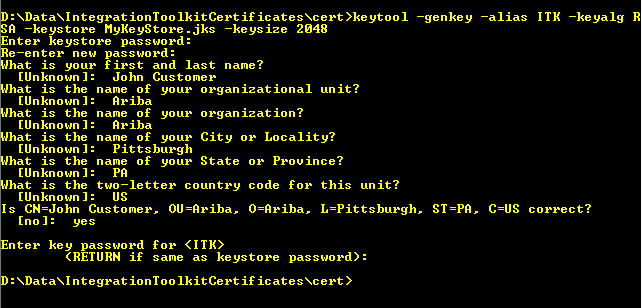
พารามิเตอร์ในไฟล์ พารามิเตอร์/ตัวเลือก แล้วดูเช่นนี้โดยใช้ตัวอย่างปัจจุบัน:
กำหนดค่า clientKeystore=D:\Data\IntegrationToolkitCertificate\cert\MyKeyStore.jks
set clientKeystorePassword=ariba123
set clientKeyPassword=ariba123 - ให้คอมเมนต์เกี่ยวกับพารามิเตอร์ รหัสลับที่ใช้ร่วมกัน:
: ตั้งค่าการเข้ารหัส KeyPath=
: กำหนด integrationPasswordKeyPath= - อิมปอร์ตคีย์สาธารณะและคีย์ส่วนบุคคลของใบรับรองไปยัง Keystore ที่สร้างขึ้นใหม่ของคุณ
Microsoft และ Microsoft Windows เป็นเครื่องหมายการค้าหรือเครื่องหมายการค้าจดทะเบียนของ Microsoft Corporation หรือบริษัทย่อยในสหรัฐอเมริกาและประเทศอื่นๆ
Oracle และ Java เป็นเครื่องหมายการค้าหรือเครื่องหมายการค้าจดทะเบียนของ Oracle Corporation หรือบริษัทย่อยในสหรัฐอเมริกาและประเทศอื่นๆ
การจัดซื้อ > การจัดซื้อจัดจ้างงานบริการ
การจัดซื้อจัดจ้างหลัก > การดูแลหลัก > Integration Toolkit (ITK)