 |
| ||||||||

Klijent želi da koristi sertifikat umesto deljene tajne za potvrdu identiteta alata za integraciju (ITK) alata za prenos podataka (DTT) sa Ariba aplikacijama.
Postoje dva tipa ITK sigurnosti:
- Deljena potvrda identiteta zasnovana na tajni
- Potvrda identiteta zasnovana na elektronskom sertifikatu
Potvrda identiteta zasnovana na digitalnom sertifikatu je obezbeđena jer se zajednički tajni način provere autentičnosti ne smatra dovoljno bezbednim da bi se ispunili strogi propisi o bezbednosti podataka koje su uvele određene zemlje. Ovi propisi se, naročito, odnose na podatke korisnika i dobavljača. Pored toga, određene industrijske grane i organizacije u vlasništvu države zahtevaju visok prag za privatnost i bezbednost podataka.
Da bi se obezbedila potpuno sigurna razmena podataka između rešenja Ariba On-Demand i Ariba ITK, Ariba obezbeđuje potvrdu identiteta zasnovanu na digitalnom sertifikatu. U rešenjima Ariba Spend Management, koja su konfigurisana za potvrdu identiteta zasnovanu na digitalnom sertifikatu, sertifikat proverava autentičnost zahteva za prenos na server i sa servera iz Ariba ITK.
Uputstva za konfigurisanje aplikacije Ariba za potvrdu identiteta zasnovanu na digitalnom sertifikatu pojavljuju se u trenutnoj verziji vodiča za skup alata za integraciju rešenja Ariba On Demand.
Na strani kupaca, fajl DTT parametara/opcija treba da ima put do baze ključeva koja sadrži javne i privatne ključeve za sertifikat.
Sledeća uputstva za podešavanje baze ključeva i konfigurisanje fajla DTT parametara/opcija:
Fajl parametra/opcija ima primer puta baze ključeva. Baza ključeva treba da sadrži javne/privatne ključeve za sertifikat.
: omogućava upotrebu sertifikata klijenta za proveru autentičnosti klijenta na udaljenoj lokaciji.
:: Baza ključeva na koju ukazuje ova konfiguracija mora da sadrži par javnih/privatnih ključeva
:: za potvrdu identiteta. Ispravan skup lozinki mora biti obezbeđen za pristup bazi ključeva.
::
:: Postavi clientKeystore=C:\cert\MyKeyStore.jks
:: Postavi clientKeystoreLozinka=storePass
:: postavi clientKeyPass=keyPass
- Da biste kreirali bazu ključeva na računaru koji koristi Microsoft® Windows, možete da koristite sledeće naredbe. Međutim, postoje varijacije ove komande, međutim, jedan primer sledi. Naredba java®, "KeyTool" generiše bazu ključeva:
C:<Put do foldera koji želite da Keystore ostane>>keyTool -genkey -alijas <Naziv baze ključeva> -keyalg RSA -keystore <Name of the Keystore>.jks -keysize 2048 (ovo je specifično za korisnika i takođe može biti 1024)
Primer:
D:\Data\IntegrationToolkitCertificate\cert>keyTool -genkey -alijas ITK -keyalg RSA -keystore MyKeyStore.jks -keysize 2048
Unesite lozinku baze ključeva: <Unesite lozinku za vašu novu bazu ključeva> (ovo je “storePass” postavljen u parametru clientKeystoreLozinka= )
Ponovo unesite novu lozinku: <Ponovo unesite lozinku za vašu novu bazu ključeva>
Koje je vaše ime i prezime?
[Nepoznato]: <Unesite naziv koji želite da povežete sa ovom bazom ključeva>(John Customer)
Koji je naziv vaše organizacione jedinice?
[Nepoznato]: <Unesite naziv svoje organizacione jedinice> (Ariba)
Koji je naziv vaše organizacije?
[Nepoznato]: <Unesite naziv vaše organizacije> (Ariba)
Koji je naziv vašeg grada ili lokacije?
[Nepoznato]: <Unesite svoj grad ili lokaciju> (Pittsburgh)
Koji je naziv vaše države ili pokrajine?
[Nepoznato]: <Unesite svoju državu ili pokrajinu> (PA)
Koja je šifra zemlje od dva slova za ovu jedinicu?
[Nepoznato]: <Unesite šifru zemlje od dva slova za ovu bazu ključeva> (SAD)
Je CN=JohnCustomer, OU=Ariba, O=Ariba, L=Pittsburgh, ST=PA, C=US tačno?
[ne]: da - Vidite sledeći upit. Možete uneti novu lozinku ili je zadržati isto kao lozinka baze ključeva. Ako unesete jedan, unosi se u fajl parametra/opcija kao postavljen clientKeyPass=
Unesite lozinku ključa za <Alijas baze ključeva>
(RETURN ako je ista kao lozinka baze ključeva):
Snimak ekrana naredbi sledi u primeru: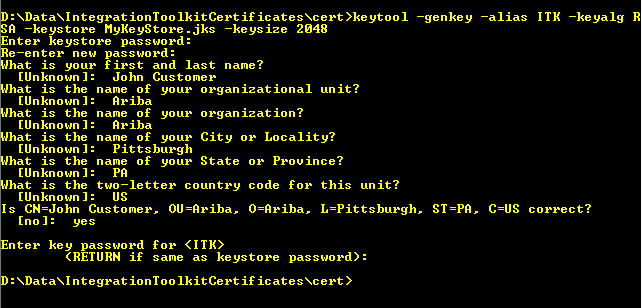
Parametri u fajlu Parametar/opcije bi, zatim, izgledali ovako pomoću trenutnog primera:
set clientKeystore=D:\Data\IntegrationToolkitCertificate\cert\MyKeyStore.jks
Postavi clientKeystoreLozinka=ariba123
Postavi clientKeyPass=ariba123 - Komentarišite deljene tajne parametre:
:: Postavi codyptionKeyPath=
:: postavi integrationPasswordKeyPath= - Uvezite javne i privatne ključeve sertifikata u novokreiranu bazu ključeva.
Microsoft i Microsoft Windows su zaštitni znaci ili registrovani zaštitni znaci kompanije Microsoft Corporation ili njenih filijala u Sjedinjenim Američkim Državama i drugim zemljama.
Oracle i Java su robne marke ili registrovane robne marke kompanije Oracle Corporation ili njenih filijala u Sjedinjenim Američkim Državama i drugim zemljama.
Core Procurement > Core Administration > Integration Toolkit (ITK)
Purchasing > Services Procurement