 |
| ||||||||

Clientul dorește să utilizeze un certificat în locul unui secret comun pentru a autentifica Instrumentul de transfer de date (ITK) al kitului de instrumente de integrare (TDT) cu aplicațiile Ariba.
Există două tipuri de securitate ITK:
- Autentificare bazată pe secret partajată
- Autentificare bazată pe certificat digital
Autentificarea bazată pe certificat digital este furnizată deoarece modul de autentificare secret comun nu este considerat suficient de sigur pentru a îndeplini reglementările stricte privind securitatea datelor impuse de anumite țări. Aceste reglementări se referă, în special, la datele utilizatorilor și furnizorilor. În plus, anumite industrii și organizații deținute de guvern necesită un prag ridicat pentru confidențialitatea și securitatea datelor.
Pentru a asigura un schimb complet sigur de date între soluțiile Ariba On-Demand și Ariba ITK, Ariba oferă autentificare digitală bazată pe certificat. În soluțiile Ariba Spend Management, care sunt configurate pentru autentificarea bazată pe certificate digitale, un certificat autentifică încărcarea și descărcarea cererilor din Ariba ITK.
Instrucțiunile referitoare la configurarea aplicației Ariba pentru autentificarea bazată pe certificat digital apar în versiunea curentă a Ghidului trusei de unelte pentru integrarea soluțiilor Ariba On Demand.
În ceea ce privește clienții, fișierul de parametri/opțiuni TDT trebuie să aibă calea către keystore care conține cheile publice și private pentru certificat.
Urmează instrucțiunile pentru configurarea unui keystore și configurarea fișierului de parametri/opțiuni de TDT:
Fișierul parametru/opțiuni are un exemplu de cale keystore. Keystore trebuie să conțină chei publice/private pt.certificat.
:: Activează utilizarea certificatului de client pentru autentificarea clientului pe site-ul la distanță.
:: keystore-ul indicat de această configurație trebuie să conțină perechea de chei publice/private
:: pentru autentificare. Trebuie furnizat un set corect de parole pentru a accesa keystore-ul.
::
:: setare clientKeystore=C:\cert\MyKeyStore.jks
:: setare clientKeystorePassword=storePass
:: setare clientKeyPassword=keyPass
- Pentru a crea un keystore pe un computer care rulează Microsoft® Windows, puteți utiliza următoarele comenzi. Variații ale acestei comenzi există, totuși, urmează un exemplu. Comanda java®, "Keytool" generează keystore:
C:<Cale către folderul pe care doriți să locuiască Keystore>>keytool -genkey -alias <Nume keystore> -keystore RSA -keystore <Nume keystore>.jks -keysize 2048 (acesta este specific pentru utilizator și poate fi, de asemenea, 1024)
Exemplu:
D:\Data\IntegrationToolkitCertificates\cert>keytool -genkey -alias ITK -keyalg RSA -keystore MyKeyStore.jks -keysize 2048
Introduceți parola keystore: <Introduceți o parolă pentru noul dvs. keystore> (Acesta este “storePass” setat în setul de parametri clientKeystorePassword= )
Reintroduceți parola nouă: <Reintroduceți o parolă pentru noul keystore>
Care este prenumele și numele dvs. de familie?
[Necunoscut]: <Introduceți Numele pe care îl doriți asociat cu acest keystore>(John Customer)
Care este numele unității dvs. organizaționale?
[Necunoscut]: <Introduceți numele unității dvs. organizaționale> (Ariba)
Care este numele organizației dvs.?
[Necunoscut]: <Introduceți numele organizației dvs.> (Ariba)
Care este numele orașului sau localității dvs.?
[Necunoscut]: <Introduceți orașul sau localitatea> (Pittsburgh)
Care este numele statului sau provinciei dvs.?
[Necunoscut]: <Introduceți statul sau provincia dvs.> (PA)
Care este codul de țară din două litere pentru această unitate?
[Necunoscut]: <Introduceți codul de țară din două litere pentru acest keystore> (SUA)
Este CN=JohnCustomer, OU=Ariba, O=Ariba, L=Pittsburgh, ST=PA, C=US corect?
[nu]: da - Vedeți următoarea fereastră de introducere date. Puteți introduce o parolă nouă sau o puteți păstra la fel ca parola keystore. Dacă introduceți unul, este introdus în fișierul parametru/opțiuni ca setat clientKeyPassword=
Introduceți parolă cheie pt. <Alias keystore>
(RETURN dacă este identic cu parola keystore):
Urmează un exemplu de captură de ecran a comenzilor: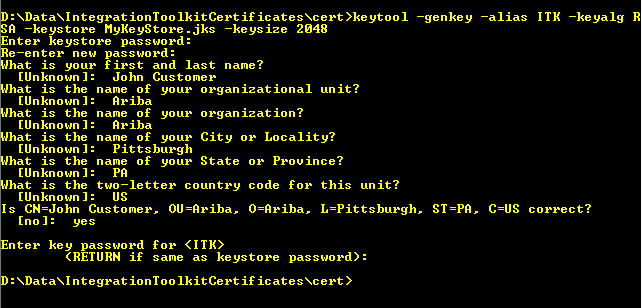
Parametrii din fișierul Parametru/Opțiuni ar arăta astfel utilizând exemplul curent:
setare clientKeystore=D:\Data\IntegrationToolkitCertificates\cert\MyKeyStore.jks
setare clientKeystorePassword=ariba123
setare clientKeyPassword=ariba123 - Comentează parametrii secretului partajat:
:: setare encryptionKeyPath=
:: setare integrationPasswordKeyPath= - Importați certificatul dvs. de chei publice și private în keystore-ul dvs. nou creat.
Microsoft și Microsoft Windows sunt mărci comerciale sau mărci comerciale înregistrate ale Microsoft Corporation sau ale filialelor sale în Statele Unite și în alte țări.
Oracle și Java sunt mărci comerciale sau mărci comerciale înregistrate ale Oracle Corporation sau ale filialelor sale în Statele Unite și în alte țări.
Achiziții > Aprovizionare servicii
Aprovizionare de bază > Administrare de bază > Trusă de unelte pentru integrare (ITK)