 |
| ||||||||

Klient chciałby użyć certyfikatu zamiast wspólnego klucza do uwierzytelnienia narzędzia do transferu danych Integration Toolkit (ITK) Data Transfer Tool (NTC) za pomocą aplikacji Ariba.
Istnieją dwa rodzaje zabezpieczeń ITK:
- Uwierzytelnianie oparte na sekcjach współdzielonych
- Uwierzytelnianie oparte na certyfikacie cyfrowym
Zapewniane jest uwierzytelnianie oparte na certyfikacie cyfrowym, ponieważ wspólny tajny tryb uwierzytelniania nie jest uznawany za wystarczająco bezpieczny, aby spełnić surowe przepisy dotyczące bezpieczeństwa danych nałożone przez niektóre kraje. Przepisy te dotyczą w szczególności danych użytkownika i dostawcy. Ponadto niektóre branże i organizacje rządowe wymagają wysokiego progu dla prywatności i bezpieczeństwa danych.
Aby zapewnić całkowicie bezpieczną wymianę danych między rozwiązaniami Ariba On-Demand i Ariba ITK, Ariba zapewnia cyfrowe uwierzytelnianie oparte na certyfikatach. W rozwiązaniach Ariba Spend Management, które są skonfigurowane do uwierzytelniania opartego na cyfrowym certyfikacie, certyfikat uwierzytelnia żądania wysłania i pobrania z Ariba ITK.
Instrukcje dotyczące konfiguracji aplikacji Ariba na potrzeby uwierzytelniania opartego na certyfikacie cyfrowym znajdują się w bieżącej wersji Przewodnika po zestawie narzędzi integracji rozwiązań Ariba On Demand.
Po stronie klientów plik parametrów/opcji NTC musi mieć ścieżkę do magazynu kluczy, który zawiera klucze publiczne i prywatne dla certyfikatu.
Instrukcje dotyczące konfigurowania magazynu kluczy i konfigurowania pliku parametrów/opcji NTC są następujące:
Plik parametrów/opcji ma przykład ścieżki do magazynu kluczy. Magazyn kluczy musi zawierać klucze publiczne/prywatne dla certyfikatu.
:: Umożliwia użycie certyfikatu klienta do uwierzytelnienia klienta w zdalnej witrynie.
:: Magazyn kluczy wskazywany przez tę konfigurację musi zawierać parę kluczy publicznych/prywatnych
:: dla uwierzytelniania. Aby uzyskać dostęp do magazynu kluczy, należy podać prawidłowy zestaw haseł.
::
:: set clientKeystore=C:\cert\MyKeyStore.jks
:: ustaw clientKeystorePassword=storePass
:: set clientKeyPassword=keyPass
- Aby utworzyć magazyn kluczy na komputerze z systemem Microsoft® Windows, można użyć następujących poleceń. Istnieją jednak warianty tego polecenia, jednak jeden z przykładów znajduje się poniżej. Komenda java®, "Keytool" generuje magazyn kluczy keystore:
C:<Ścieżka do folderu, w którym ma się znajdować magazyn kluczy>>keytool -genkey -alias <Nazwa Keystore> -keyalg RSA -keystore <Nazwa magazynu kluczy>.jks -keysize 2048 (jest to specyficzne dla użytkownika i może być również 1024)
Przykład:
D:\Data\IntegrationToolkitCertyfikates\cert>keytool -genkey -alias ITK -keyalg RSA -keystore MyKeyStore.jks -keysize 2048
Wprowadź hasło do magazynu kluczy: <Wprowadź hasło dla nowego magazynu kluczy> (To jest „storePass” ustawiony w parametrze clientKeystorePassword= )
Wprowadź ponownie nowe hasło: <Wprowadź ponownie hasło dla nowej pamięci kluczy>
Jakie jest Twoje imię i nazwisko?
[Nieznane]: <Wprowadź nazwę, którą chcesz powiązać z tym magazynem kluczy>(John Customer)
Jaka jest nazwa Twojej jednostki organizacyjnej?
[Nieznane]: <Wprowadź nazwę swojej jednostki organizacyjnej> (Ariba)
Jak nazywa się Twoja organizacja?
[Nieznane]: <Wprowadź nazwę swojej organizacji> (Ariba)
Jak nazywa się Twoje miasto lub miejscowość?
[Nieznane]: <Wprowadź swoje miasto lub lokalizację> (Pittsburgh)
Jaka jest nazwa Twojego stanu lub prowincji?
[Nieznane]: <Wprowadź swój stan lub prowincję> (PA)
Jaki jest dwuliterowy kod kraju dla tej jednostki?
[Nieznany]: <Wprowadź dwuliterowy kod kraju dla tego magazynu kluczy> (US)
Czy CN=JohnCustomer, OU=Ariba, O=Ariba, L=Pittsburgh, ST=PA, C=US są poprawne?
[nie]: yes - Zobaczysz następujący monit. Możesz wprowadzić nowe hasło lub zachować je tak samo jak hasło do magazynu kluczy. Jeśli go wprowadzisz, zostanie on wprowadzony w pliku parametrów/opcji jako ustawiony clientKeyPassword=
Wprowadź hasło klucza dla <aliasu pamięci kluczy>
(ZWROT, jeśli taki sam jak hasło do magazynu kluczy):
Zrzut ekranu poleceń znajduje się na przykładzie: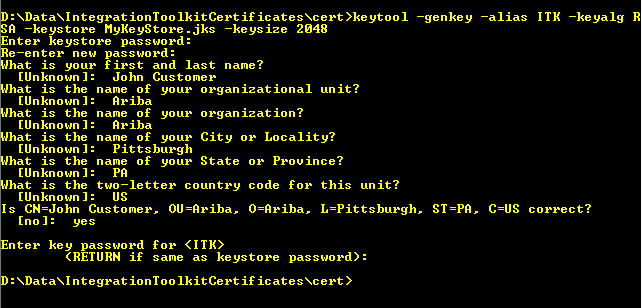
Parametry w pliku Parametry/Opcje wyglądają następująco, korzystając z aktualnego przykładu:
set clientKeystore=D:\Data\IntegrationToolkitCertyfikates\cert\MyKeyStore.jks
ustaw clientKeystorePassword=ariba123
set clientKeyPassword=ariba123 - Skomentuj parametry klucza wspólnego:
:: set encryptionKeyPath=
:: set integrationPasswordKeyPath= - Zaimportuj klucze publiczne i prywatne certyfikatu do nowo utworzonej pamięci kluczy.
Microsoft i Microsoft Windows są znakami towarowymi lub zastrzeżonymi znakami towarowymi firmy Microsoft Corporation lub jej spółek zależnych w Stanach Zjednoczonych i innych krajach.
Oracle i Java są znakami towarowymi lub zastrzeżonymi znakami towarowymi firmy Oracle Corporation lub jej spółek zależnych w Stanach Zjednoczonych i innych krajach.
Główny moduł zaopatrzenia > Główny moduł administracji > Zestaw narzędzi integracji (ITK)
Zakupy > Nabycie usług