 |
| ||||||||

Клиент Ariba қолданбаларымен Integration Toolkit (ITK) деректі тасымалдау құралын (DTT) аутентификациялау үшін ортақ құпия орнына сертификатты пайдаланғыңыз келеді.
ITK қауіпсіздігінің екі түрі бар:
- Ортақ құпияға негізделген аутентификация
- Сандық сертификатқа негізделген аутентификация
Сандық сертификатқа негізделген аутентификация беріледі, себебі аутентификацияның ортақ құпия режимі белгілі бір елдер белгілеген қатаң дерек қауіпсіздігінің ережелеріне сәйкес келу үшін жеткілікті қауіпсіз болып саналмайды. Бұл ережелер, әсіресе, пайдаланушы және жеткізуші дерегіне қатысты. Сонымен қатар белгілі бір салалар мен мемлекеттік ұйымдар құпиялылық пен дерек қауіпсіздігі үшін жоғары шекті талап етеді.
Ariba On Demand шешімдері мен Ariba ITK арасында дерек алмасуды толығымен қамтамасыз ету үшін Ariba сандық сертификатқа негізделген аутентификацияны қамтамасыз етеді. Сандық сертификатқа негізделген аутентификация үшін теңшелген Ariba Spend Management шешімдерінде сертификат Ariba ITK ішінен сұрауларды жүктеп салу және жүктеп алуды аутентификациялайды.
Сандық сертификатқа негізделген аутентификация үшін Ariba қолданбасын теңшеу жолын анықтайтын нұсқаулар Ariba On Demand Solutions Integration Toolkit нұсқаулығының ағымдағы нұсқасында пайда болады.
Клиенттер жағында DTT параметрі/опциялары файлында сертификатқа арналған ортақ және жеке кілттер бар кілттер қоймасына апаратын жол болуы керек.
Кілттер қоймасын орнату және DTT параметрі/опциялары файлын теңшеу нұсқаулары:
Параметр/опциялар файлында кілттер қоймасы жолының мысалы бар. Кілттер қоймасында сертификат үшін ортақ/жеке кілттер болуы керек.
: қашықтағы сайттағы клиентті аутентификациялау үшін клиент сертификатын пайдалануды қосады.
:: Осы конфигурациямен көрсетілген кілттер қоймасы ортақ/жеке кілттер жұбын қамтуы керек
:: аутентификация үшін. Кілттер қоймасына кіру үшін дұрыс құпиясөздер жиыны берілуі керек.
::
: clientKeystore=C орнату:\certic\MyKeyStore.jks
: clientKeystorePassword=storePass орнату
: clientKeyPassword=keyPassive орнату
- Іске қосылған Microsoft® Windows компьютерінде кілттер қоймасын жасау үшін келесі пәрмендерді пайдалануға болады. Осы командаға ауысулар бар, алайда бір мысал келтірейін. Java®, "Keytool" пәрмені keystore құрады:
C:<Keystore үшін Path to reback>>keystore -genkey -лақап аты <Keystore -лақап аты> -keyalg RSA -keystore <Keystore атауы>.keysize -keysize 2048 (бұл пайдаланушыға тән және 1024 болуы мүмкін)
Мысалы:
D:\Data\IntegrationToolkitSerties\certic>kenkey -genkey -лақап ат ITK -keyalg RSA -keystore MyKeyStore.jks -keysize 2048
Кілттер қоймасының құпиясөзін енгізіңіз: <Жаңа Keystore үшін құпия сөзді енгізіңіз> (Бұл clientKeystorePassword= параметрлер жиынында орнатылған "storePassit" болып табылады)
Жаңа құпиясөзді қайта енгізіңіз: <Жаңа кілттер қоймасы үшін құпиясөзді қайта енгізіңіз>
Сіздің атыңыз бен фамилияңыз қандай?
[Белгісіз]: <Осы кілттер қоймасымен байланысты қажет атты енгізіңіз>(John Customer)
Ұйымдық бірліктің аты қандай?
[Белгісіз]: <Ұйымдық бірлік атын енгізіңіз> (Ariba)
Ұйымыңыздың аты қандай?
[Белгісіз]: <Ұйымыңыздың атын енгізіңіз> (Ariba)
Қалтаңыздың аты ма, әлде тұрғылықты жері ме?
[Белгісіз]: <Қалаңызды немесе тұрғылықты жеріңізді енгізіңіз> (Питтсбург)
Штат немесе провинцияның аты қандай?
[Белгісіз]: <Штатыңызды немесе провинцияны енгізіңіз> (PA)
Бұл бірлік үшін екі әріптен тұратын ел коды қандай?
[Белгісіз]: <Осы кілттер қоймасы үшін екі әріптен тұратын ел кодын енгізіңіз> (АҚШ)
CN=JohnCustomer, OU=Ariba, O=Ariba, L=Pitst, ST=PA, C=US дұрыс па?
[жоқ]: иә - Келесі ұсынысты көресіз. Жаңа құпиясөзді енгізуге немесе оны кілттер қоймасының құпиясөзімен бірдей сақтауға болады. Біреуін енгізсеңіз, ол clientKeyPassword= орнатылған параметр/опциялар файлына енгізіледі
Keystore Alias> үшін кілт құпия сөзді енгізу
(Кілттер қоймасының құпиясөзімен бірдей болса RETURN):
Пәрмендердің скриншоты мысалда: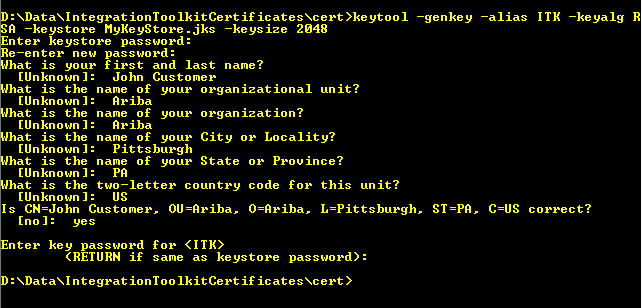
Параметр/опциялар файлындағы параметрлер ағымдағы мысалды пайдаланып келесідей көрінеді:
clientKeystore=D:\Data\IntegrationToolkitSertifications\certil\MyKeyStore.jks
clientKeystorePassword=ariba123 орнату
set clientKeyPassword=ariba123 - Ортақ құпия кілт параметрлерін түсіндіріңіз:
: шифрлау кілтінің жолын орнату=
: intectionPasswordKeyPath= орнату - Сертификаттың ортақ және жеке кілттерін жаңадан жасалған кілттер қоймасына импорттаңыз.
Microsoft және Microsoft Windows – Microsoft корпорациясының немесе оның еншілес компанияларының сауда белгілері немесе АҚШ және басқа елдердегі тіркелген сауда белгілері.
Oracle және Java – Oracle корпорациясының немесе оның Америка Құрама Штаттарындағы және басқа елдердегі сауда белгілері немесе тіркелген сауда белгілері.
Core Procurement > Core Administration > Integration Toolkit (ITK)
Purchasing > Services Procurement