 |
| ||||||||

お客様は、共有シークレットの代わりに証明書を使用して、Ariba アプリケーションで統合ツールキット (ITK) データ転送ツール (DTT) を認証したいと考えています。
ITK セキュリティには、以下の 2 つのタイプがあります。
- 共有シークレットベースの認証
- デジタル証明書ベースの認証
デジタル証明書ベースの認証は、特定の国が課す厳格なデータセキュリティ規制を満たすのに十分な安全性が共有シークレットモードとみなされないため、提供されます。これらの規制は、特にユーザーおよびサプライヤデータに関連します。また、特定の業種や政府機関が所有する組織では、プライバシーとデータセキュリティに高いしきい値が必要です。
Ariba オンデマンドソリューションと Ariba ITK の間でデータを完全に安全に交換できるように、Ariba ではデジタル証明書ベースの認証を提供しています。デジタル証明書ベースの認証用に設定されている Ariba Spend Management ソリューションでは、証明書によって Ariba ITK からのアップロードおよびダウンロード要求が認証されます。
デジタル証明書ベースの認証のために Ariba アプリケーションを設定する方法については、『Ariba オンデマンドソリューション統合ツールキットガイド』を参照してください。
カスタマ側では、DTT パラメータ/オプションファイルに、証明書の公開鍵と秘密鍵を含むキーストアへのパスが必要です。
キーストアを設定し、DTT パラメータ/オプションファイルを設定する手順は以下のとおりです。
パラメータ/オプションファイルには、キーストアパスの例が含まれています。キーストアには、証明書の公開鍵/秘密鍵が含まれている必要があります。
: リモートサイトでクライアントを認証するためのクライアント証明書の使用を有効化します。
:: この設定でポイントされるキーストアには、公開鍵/秘密鍵のペアが含まれている必要があります。
:: 認証用。キーストアにアクセスするには、正しいパスワードセットを指定する必要があります。
::
:: set clientKeystore=C:\cert\MyKeyStore.jks
:: clientKeystorePassword=storePass を設定します
:: set clientKeyPassword=keyPass
- Microsoft® Windows を実行しているコンピュータにキーストアを作成するには、以下のコマンドを使用します。このコマンドにはバリエーションがありますが、以下の例があります。java®, "Keytool" コマンドによって keystore が生成されます。
C:<キーストアを常駐させるフォルダへのパス>>keytool -genkey -alias <キーストア名> -keyalg RSA -keystore <キーストア名>.jks -keysize 2048 (これはユーザ固有であり、1024 の場合もあります)
例:
D:\Data\IntegrationToolkitCertificates\cert>keytool -genkey -alias ITK -keyalg RSA -keystore MyKeyStore.jks -keysize 2048
キーストアのパスワードを入力: <新しいキーストアのパスワードを入力> (これは clientKeystorePassword= パラメータで設定された "storePass" です )
新しいパスワードの再入力: <新しいキーストアのパスワードを再入力>
姓名は何ですか?
[不明]: <このキーストアに関連付ける名前を入力>(John Customer)
組織ユニットの名称は何ですか。
[不明]: <組織ユニット名を入力> (Ariba)
組織の名前は何ですか?
[不明]: <組織名を入力> (Ariba)
市区町村または地域の名前は何ですか?
[不明]: <市区町村または区域を入力> (Pittsburgh)
都道府県または州の名前は何ですか?
[不明]: <都道府県または州を入力> (PA)
このユニットの 2 文字の国コードは何ですか。
[不明]: <このキーストアの 2 文字の国コードを入力> (US)
CN=JohnCustomer, OU=Ariba, O=Ariba, L=Pittsburgh, ST=PA, C=US は正しいですか?
[no]: yes - 以下のプロンプトが表示されます。新しいパスワードを入力するか、キーストアパスワードと同じままにしておくことができます。入力すると、パラメータ/オプションファイルに clientKeyPassword= として入力されます。
<キーストアエイリアス> のキーパスワードを入力してください
(キーストアパスワードと同じ場合は RETURN):
コマンドの例のスクリーンショット: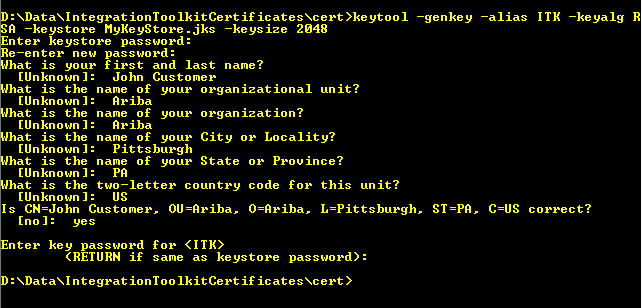
パラメータ/オプションファイルのパラメータは、現在の例を使用して以下のようになります。
set clientKeystore=D:\Data\IntegrationToolkitCertificates\cert\MyKeyStore.jks
set clientKeystorePassword=ariba123
set clientKeyPassword=ariba123 - 共有シークレットパラメータをコメントアウトします。
:: set encryptionKeyPath=
:: set integrationPasswordKeyPath= - 証明書の公開鍵と秘密鍵を、新たに作成したキーストアにインポートします。
Microsoft および Microsoft Windows は、米国およびその他の国における Microsoft Corporation またはその子会社の商標または登録商標です。
Oracle および Java は、米国およびその他の国における Oracle Corporation またはその子会社の商標または登録商標です。
コア購買 > コアシステム管理 > 統合ツールキット (ITK)
購入 > サービス購買